
Cambiar o modificar los precios de venta de tus productos y servicios te permite mantener la información comercial de tu negocio actualizada y evitar inconsistencias al momento de facturar. Puedes hacerlo cuando necesites ajustar uno o varios precios por cambios en tus costos, condiciones comerciales o estrategia de venta.
En esta guía encontrarás cómo realizar esta actualización en Siigo Facturación de forma individual o masiva.
1. Modifica los precios de venta del producto o servicio de forma individual desde el perfil del producto. Puedes hacer uso de las siguientes rutas:
- Haz clic en el ícono Buscar en Siigo
 , digita el código o nombre del producto o servicio, en el filtro «Todos» selecciona la opción Productos / Servicios y presiona la tecla Enter o el ícono de la lupa
 .
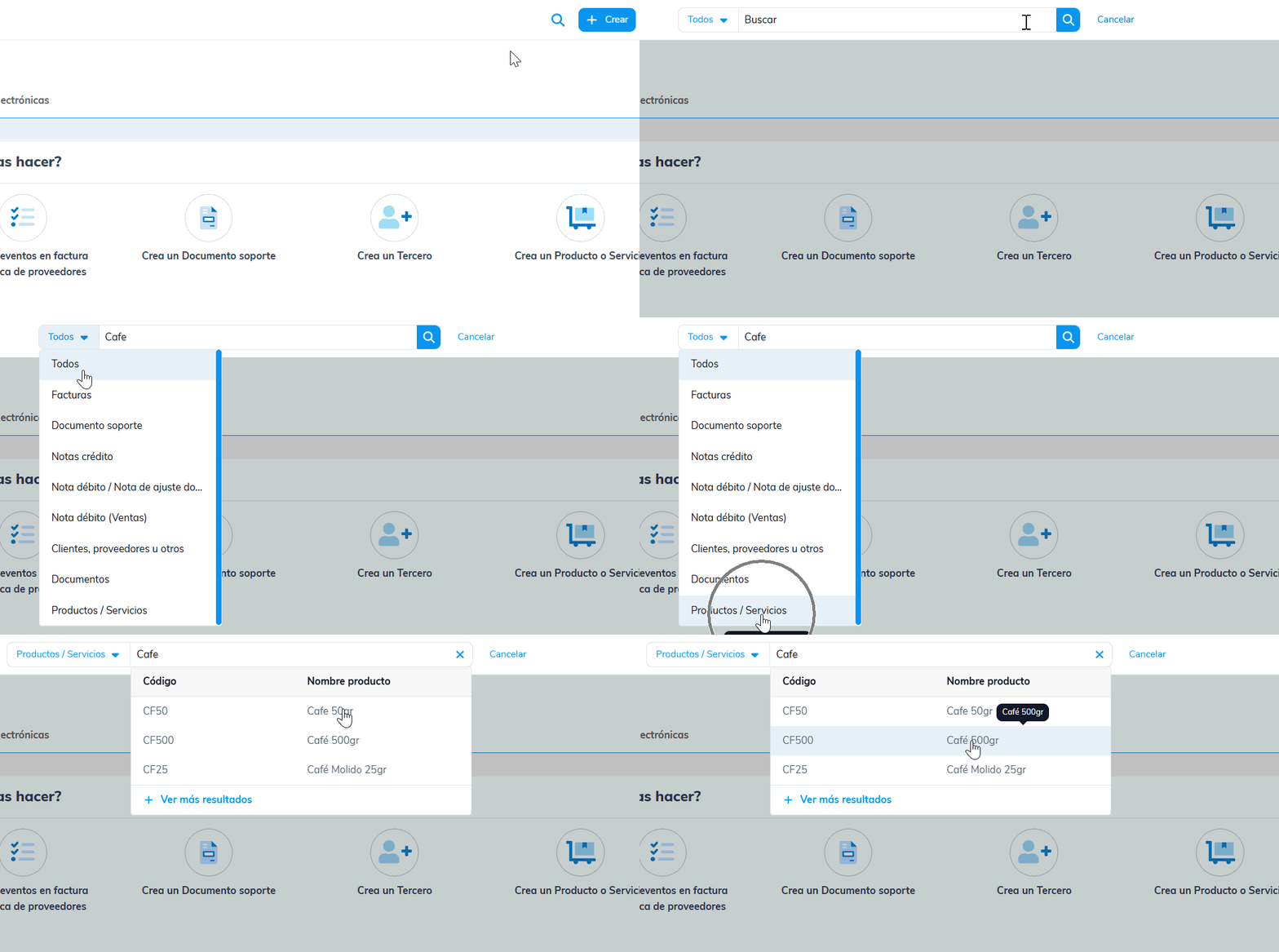
El sistema despliega los datos principales del producto; al seleccionarlo, te llevará al perfil.
- Genera el listado de tus productos o servicios, identifica el que deseas consultar y haz clic sobre su nombre.
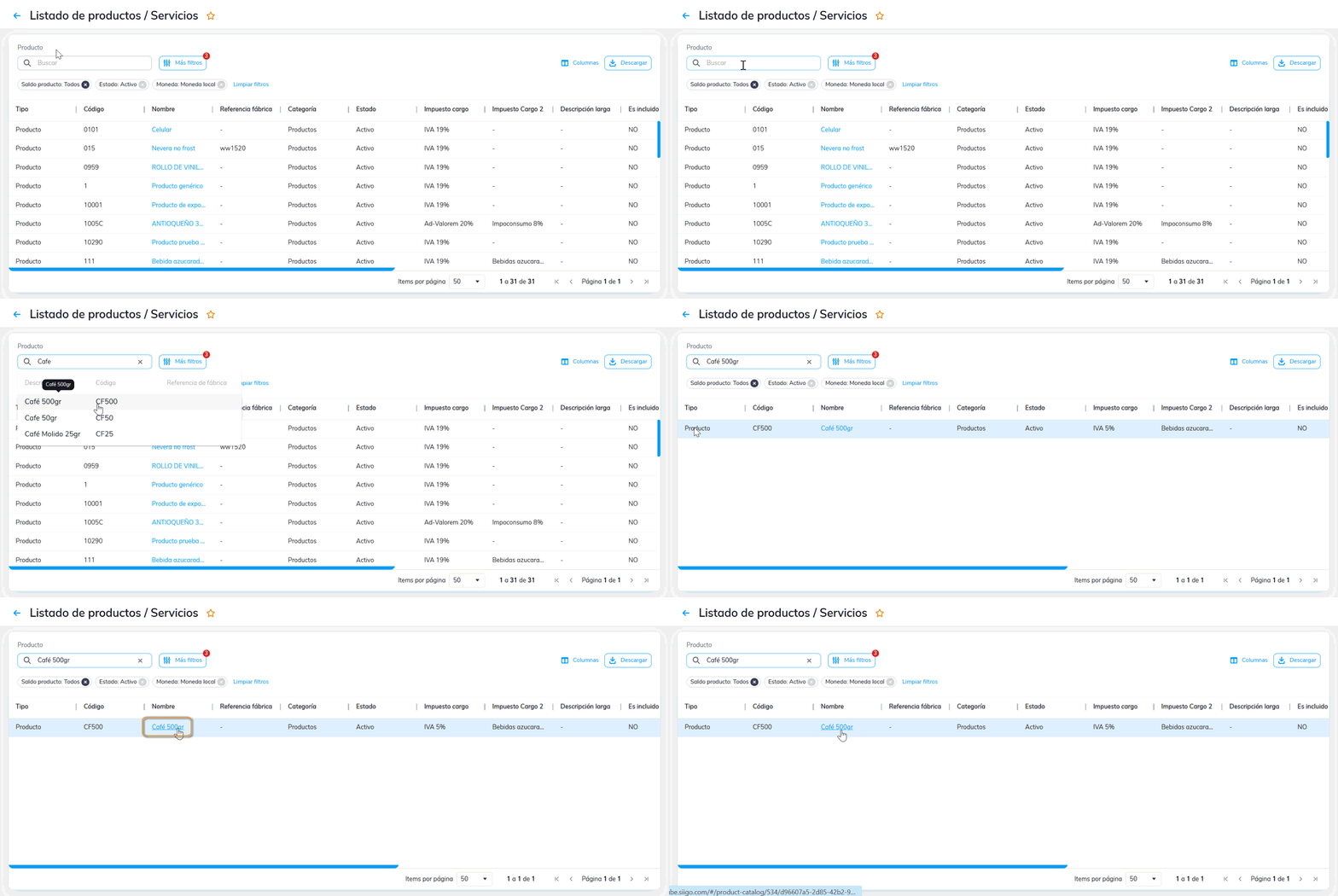
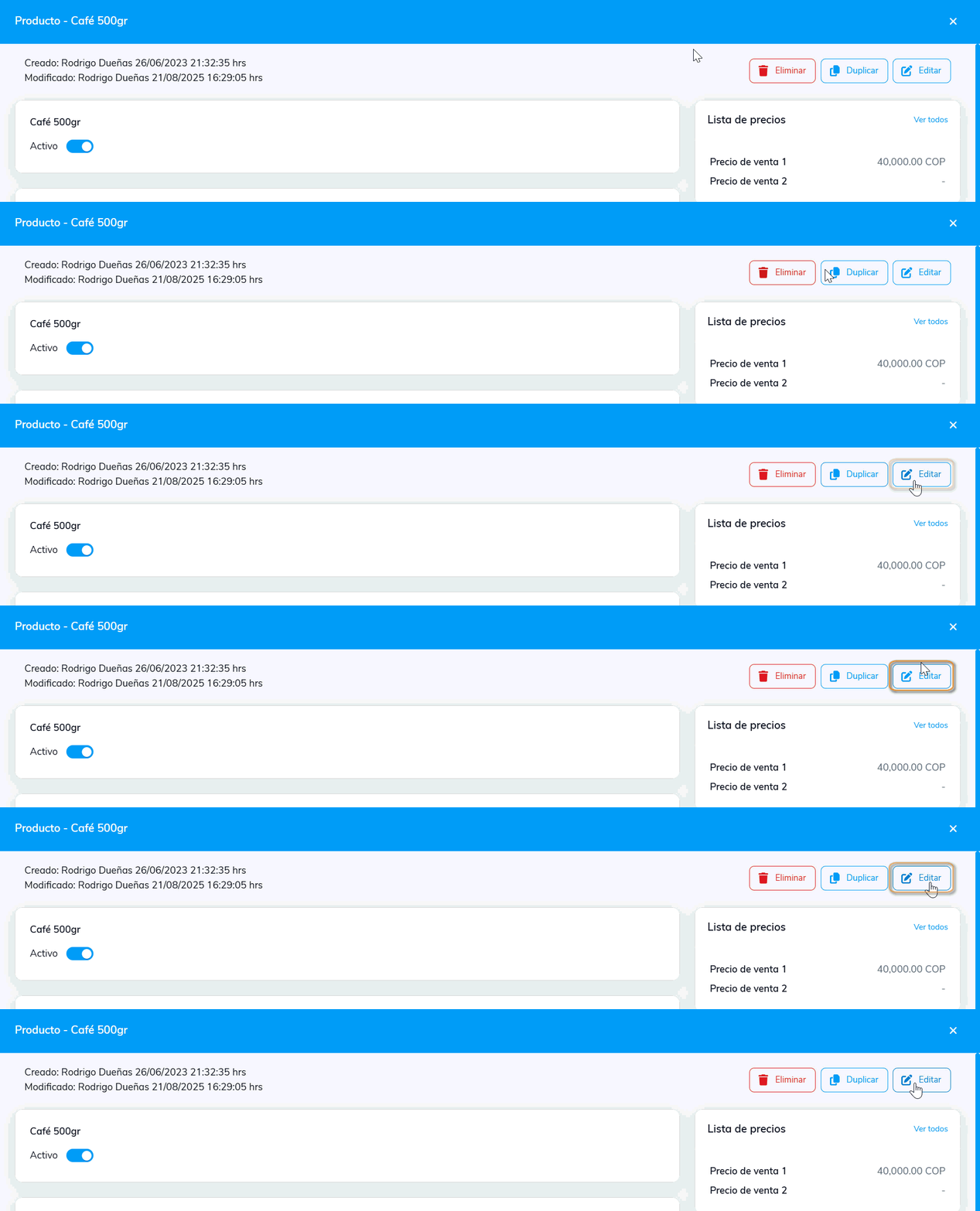
Al ingresar, visualizarás el perfil del producto. Para modificarlo, selecciona el botón Editar  .
Una vez realices los cambios, haz clic en Guardar .
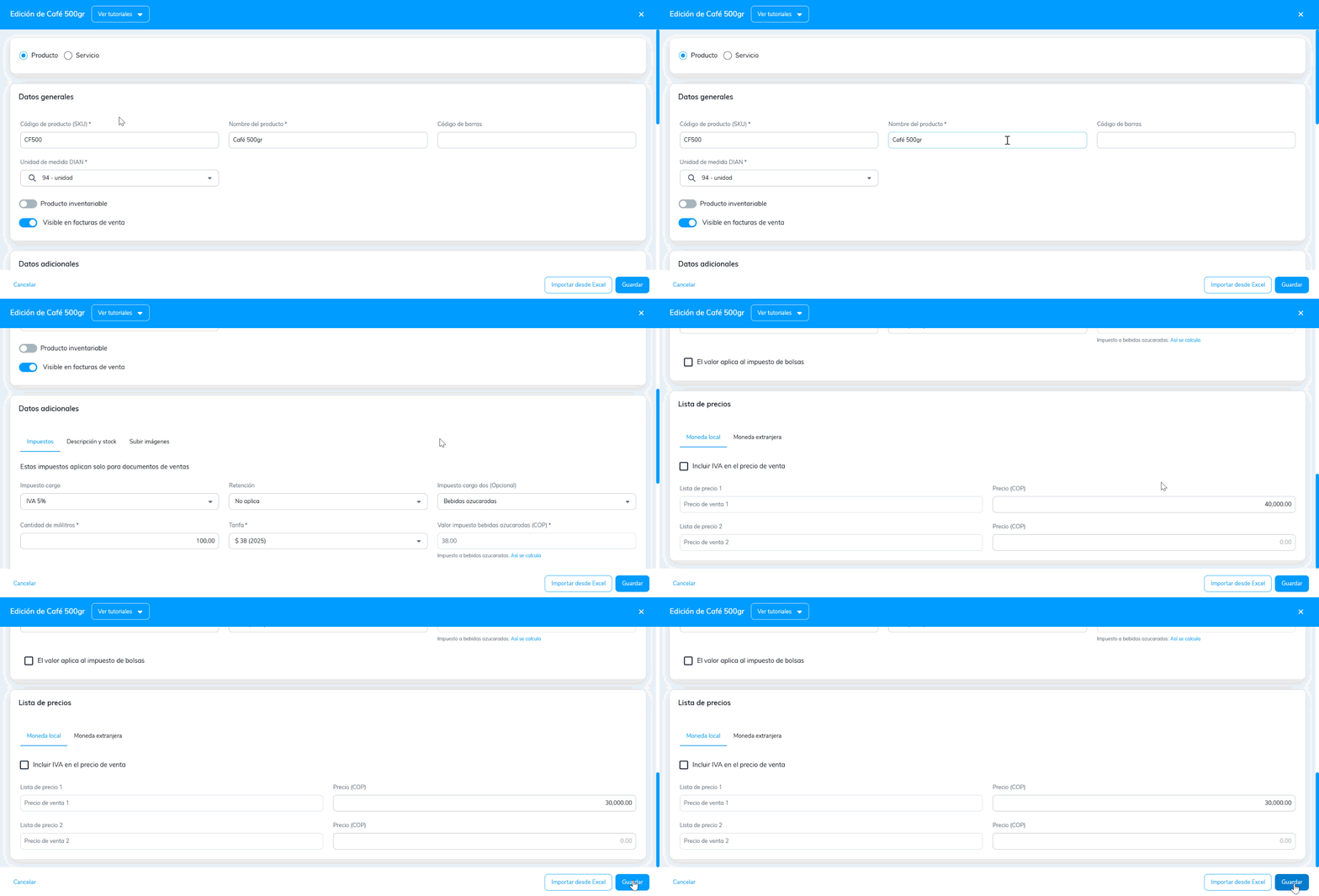
2. Modifica el producto o servicio desde la edición rápida.
Ingresa a la gestión de productos / servicios. Realiza la búsqueda del producto o servicio y en la columna «Acciones», selecciona Editar.
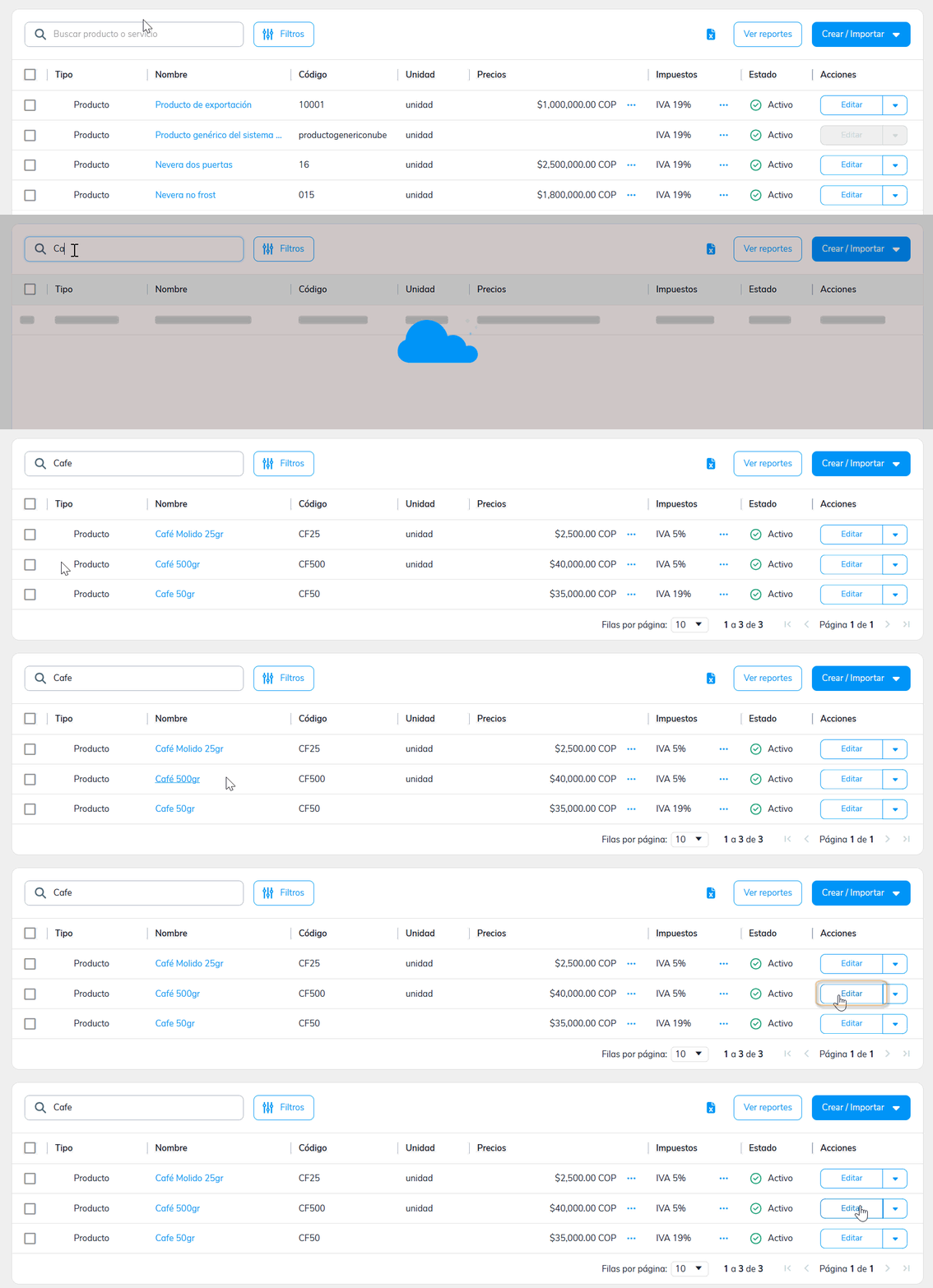
Se mostrará una ventana para modificar los datos principales que requieras. Luego, haz clic en Guardar .
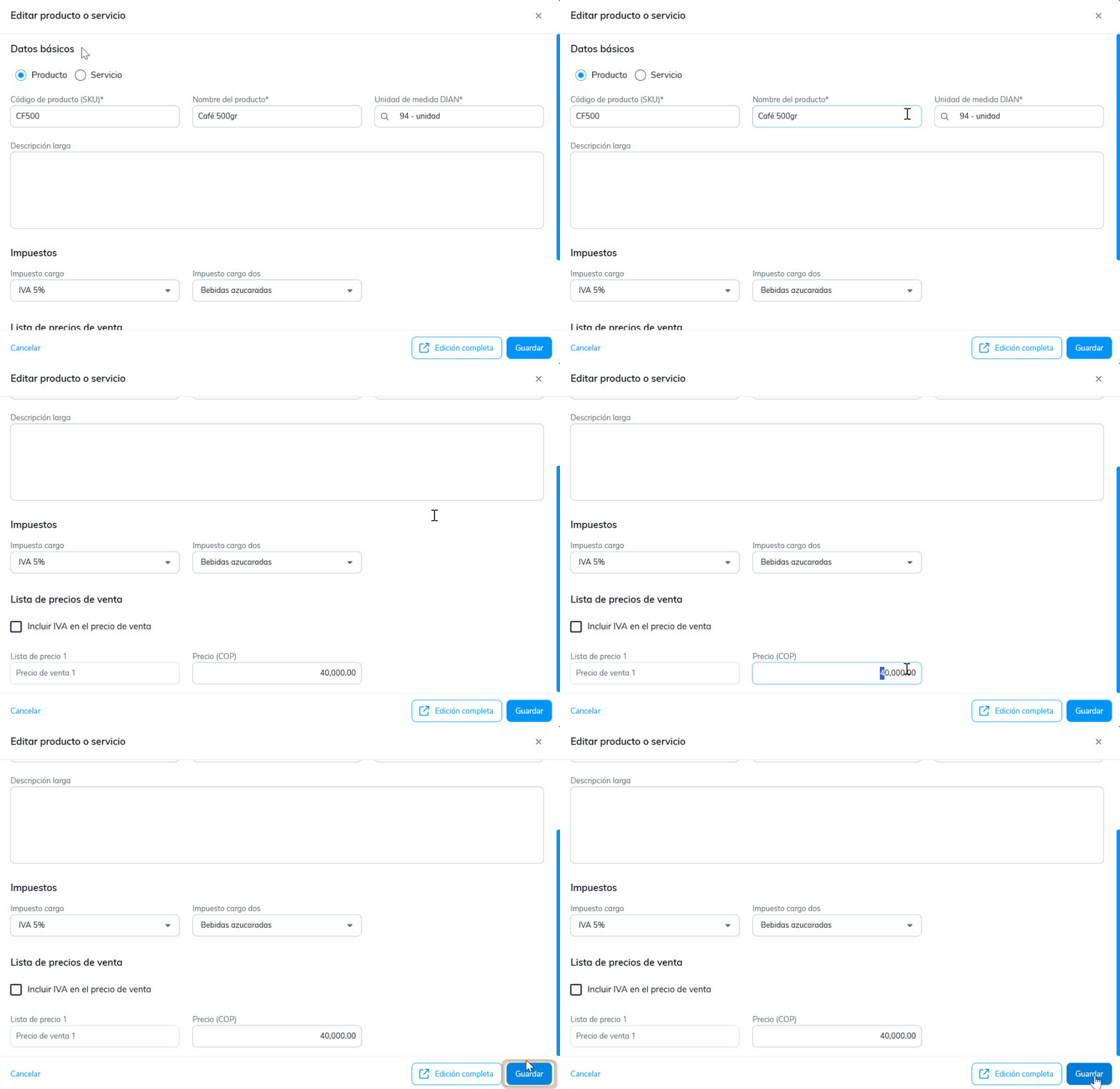
3. Modifica los precios de venta de los productos y/o servicios de forma masiva.
Genera la plantilla de importación de productos, ingresando al ícono de Configuración  – Productos y servicios y, en la sección Importación, haz clic en Productos y Servicios.
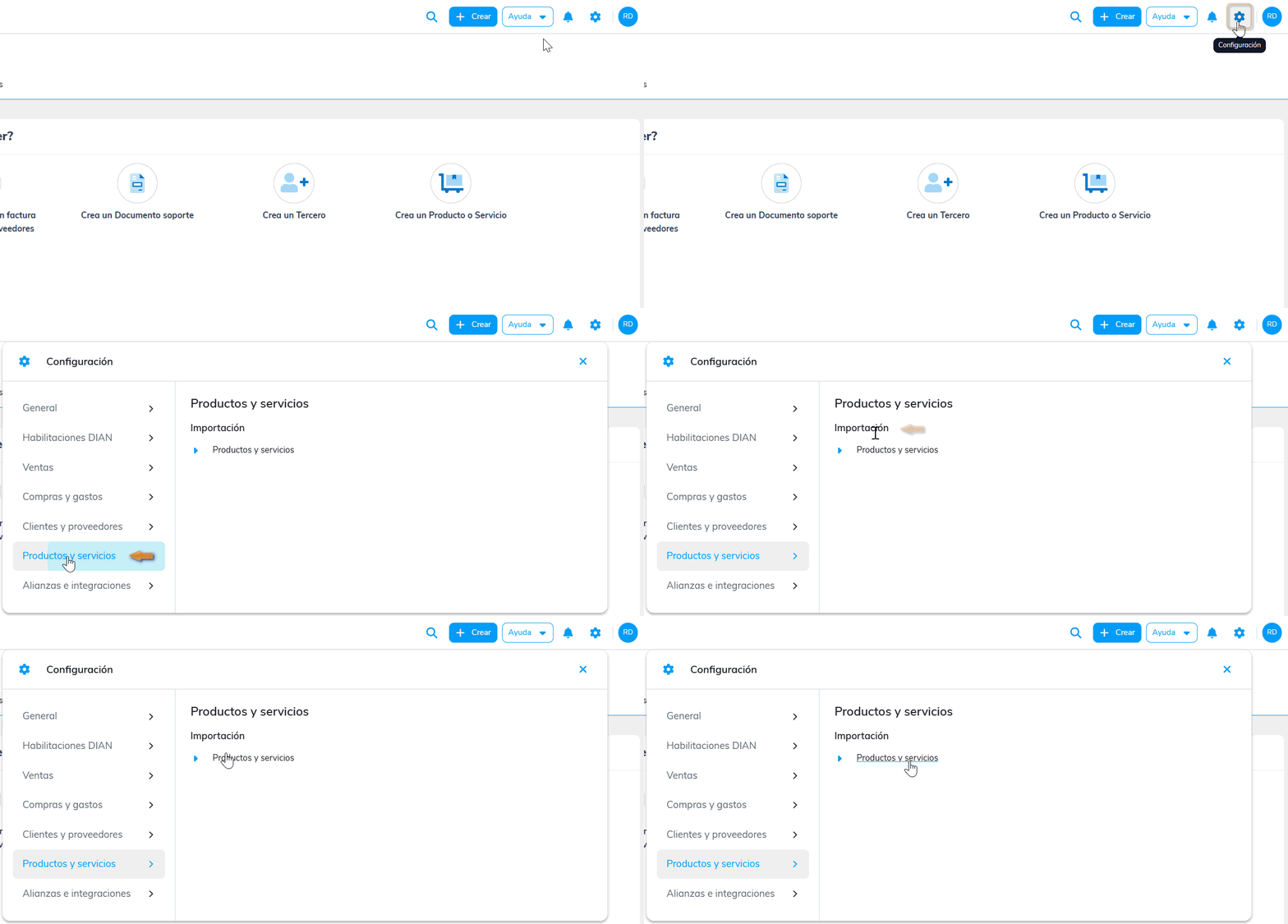
Selecciona la opción Descargar plantilla para modificar los productos existentes  y en la ventana que se habilita, define los campos de los productos que quieres modificar.
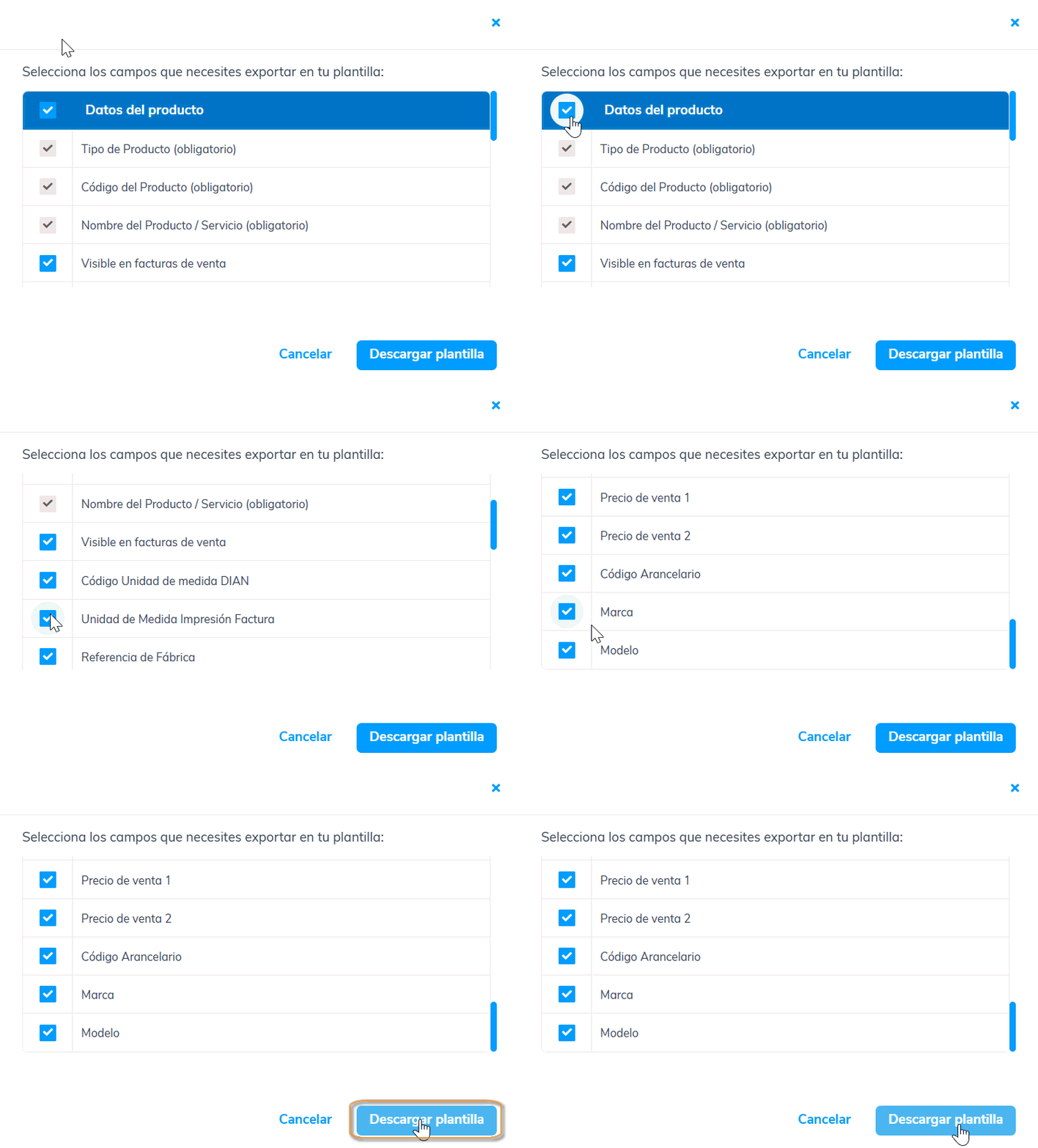
Haz clic en el botón Descargar plantilla  para generar el archivo de Excel. Luego, modifica los precios de venta de los productos y/o servicios.

Importante: para subir el archivo correctamente, es necesario no modificar el formato ni eliminar, agregar o cambiar las columnas.
Regresa al sistema, busca el archivo con el botón Selecciona un archivo  y haz clic en Importar
 .

Importante: para subir la interface en Excel, es necesario que el archivo no supere los 500 registros, en caso de que esta cifra sea mayor, es necesario fraccionar el archivo.
Se mostrará una ventana que confirmará el número de registros que se importarán y te indicará que los productos existentes se actualizarán. Luego, selecciona Continuar  .

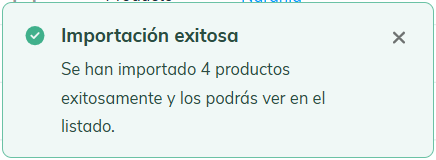
Al finalizar la importación, el sistema te llevará al listado de productos y mostrará un mensaje que confirmará el número de productos incorporados.
Realizando este proceso podrás cambiar o modificar los precios de venta de tus productos y servicios.

16 comentarios en “Cambiar o modificar los precios de venta”
como cambio el precio de costo de un producto de forma individual y masiva por favor
Buen día Wilson, el programa de Siigo Facturación no cuenta con la funcionalidad de control de inventarios, en caso de requerirlo puedes cambiarte de plan, para ello comunícate a nuestras líneas de call center.
Buenos dias, se puede configurar un cliente o grupo de clientes para que este asociado a una lista de precios?
Buen día Liliana, en Siigo solo puedes asignar las listas de precio en la creación del producto.
Hola, me podrian ayudar con lo siguiente,
Solicito poder modificar el precio desde el siigo POS en la venta, como se configura
Buen día Liliana, en la configuración de la caja defines si deseas Permitir modificar precios al vender.
Hola, tengo entendido que se pueden colocar hasta 12 precios diferentes, pero solo veo la opción de 2 precios, como agrego los otros? y puedo renombrarlos, es decir que no quede Precio 1 sino ejemplo Cliente mayorista
Buen día Cristina, puedes activar y definir las listas de precios que requieras, de esta manera.
como debo configurar el precio de un producto que se calcula su precio por peso?
Buen día Javier, puedes asignar el precio de venta teniendo en cuenta la unidad de medida más pequeña por cada producto que manejes.
En el momento de la elaboracion de la factura , como sleeciono las 2 opciones de precio de venta ? yo tengo 2 opciones y solo me deja ver una opcion. me puedes ayudar
Buen día Johana, si asignaste los precios en el perfil del producto, al facturarlo te deben aparecer, te recomendamos verificarlo o en caso de requerir soporte comunícate a nuestras líneas de call center.
Hola, necesito eliminar el valor del precio en ciertas casillas dentro de la lista de precios sin que quede en 0,00 es decir que quede en blanco de forma masiva. es posible?
Hola Juan, cuando dices dejar en cero, es porque ese producto no va a tener precio?, si eliminas el precio, la columna como es numérica no te va a quedar en blanco, sino que va a mostrar el cero, si deseas modificarla en bloque puedes hacerlo por la interface de Excel.
hola necesito reemplazar mi lista de precios del año anterior por una lista de precios nueva con nombre codigos y precios nuevos, se puede hacer la importacion del modo masiva sin afectar la informacion de las facturas de los años anteriores??
Hola Jorge, puedes modificar los precios de venta de los productos como lo explica esta guía.