
Elaborar el documento soporte electrónico te permite respaldar las compras o pagos realizados a proveedores que no están obligados a facturar electrónicamente. Este documento se genera cuando no se recibe una factura electrónica ni un documento equivalente, asegurando que la transacción quede correctamente registrada, con control, trazabilidad y conforme a la normativa vigente.
Para elaborarlo, realiza los siguientes pasos:
1. Ingresa por alguna de las siguientes rutas:
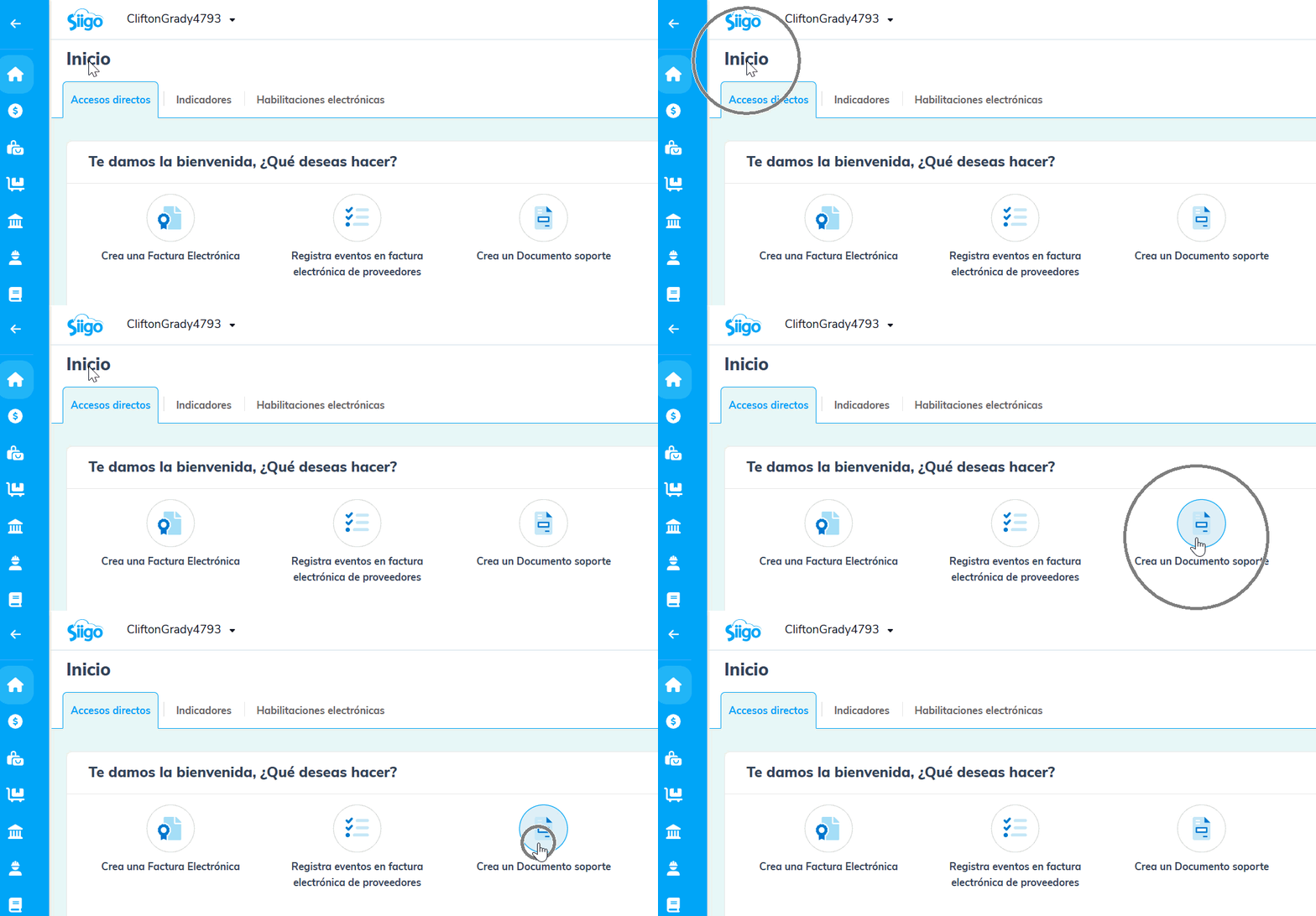
- En el módulo de Inicio, selecciona Accesos directos – Crea un Documento soporte.
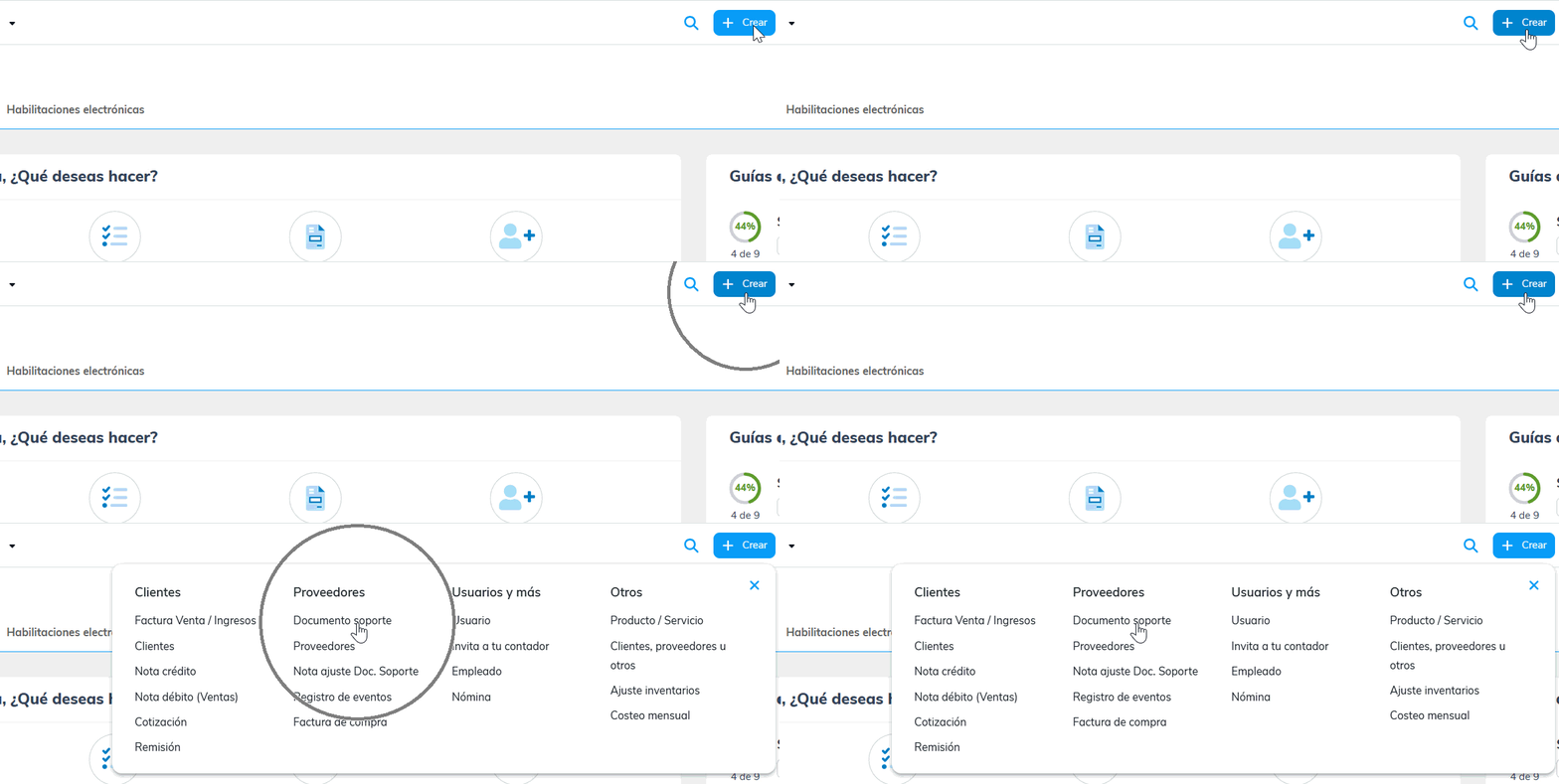
- Presiona el botón + Crear
 y en la sección Proveedores, elige Documento soporte.
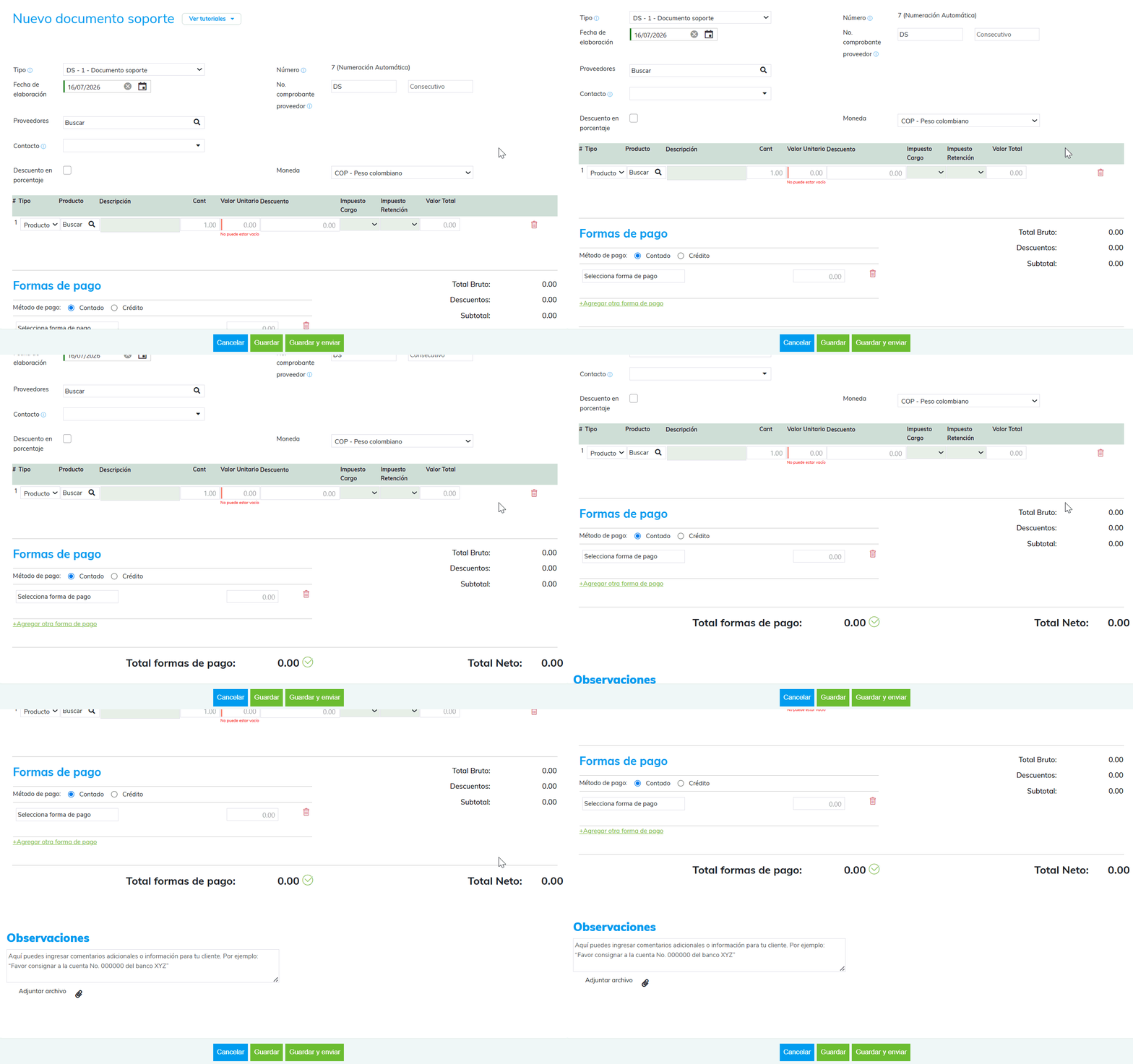
2. Se habilita la pantalla de Nuevo documento soporte y en la parte superior encontrarás el botón Ver tutoriales y al seleccionarlo, se desplegarán algunas guías que podrás consultar.
3. Diligencia los datos de encabezado:
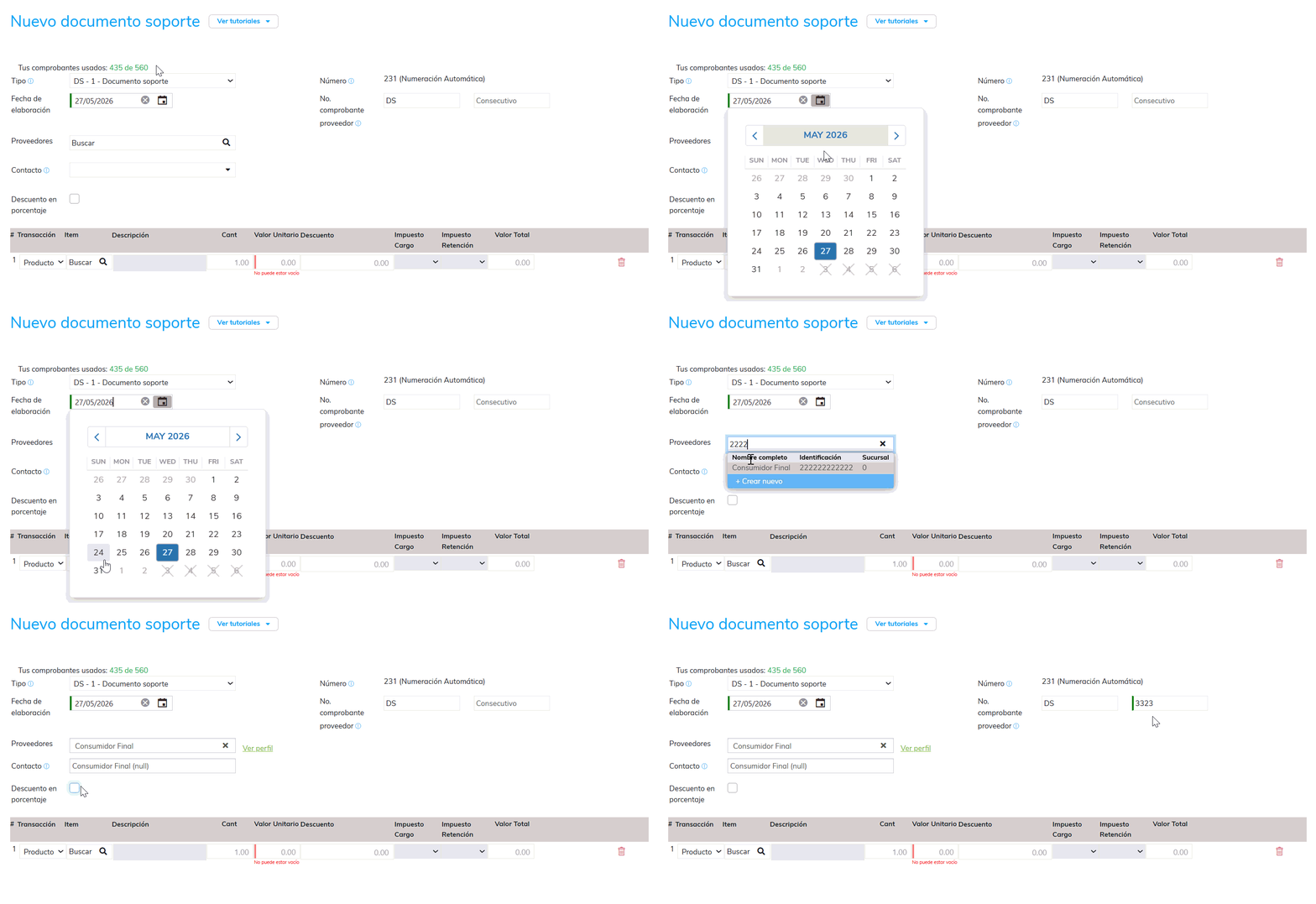
- Tipo: selecciona el tipo de documento soporte electrónico que se utilizará.
Importante: si seleccionas un tipo de comprobante con la resolución asociada próxima a vencer, agotarse, vencida o agotada, el sistema te mostrará las siguientes ventanas:
- Numeración vencida: el sistema generará un mensaje de numeración vencida, al seleccionar un tipo de comprobante específico, siempre y cuando la resolución asociada esté vencida y tenga cero días de vigencia desde la fecha registrada.

- Numeración agotada: se habilitará una ventana informativa, cuando la resolución asociada esté completamente agotada y no quede ningún número disponible en su rango desde la fecha registrada.
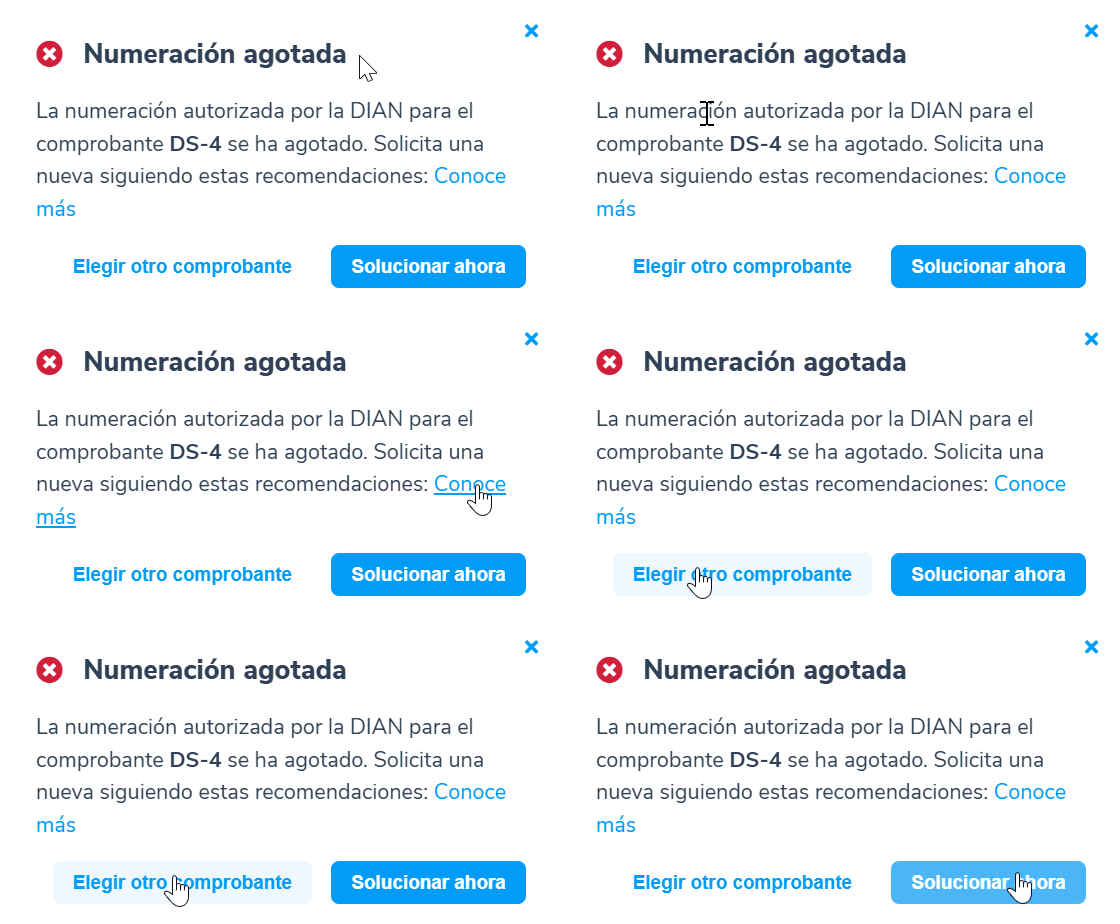
- Numeración por agotarse: te aparecerá un mensaje cuando la resolución asociada está próxima a agotarse. Además, informará la cantidad de documentos restantes para el agotamiento de los rangos de la vigencia.

- Numeración por vencerse: el sistema habilitará una ventana informativa, si la resolución asociada está próxima a vencerse. Además, te indicará la cantidad de días restantes para el vencimiento de la vigencia.

Si seleccionas Solucionar ahora  el sistema te mostrará una pantalla, donde conocerás los pasos para sincronizar la nueva resolución de documento soporte, según aplique.
Al hacer clic en las opciones Elegir otro comprobante, Solucionar más tarde o en la X, se cerrará el mensaje y podrás seleccionar un tipo de comprobante diferente.
- Fecha de elaboración: el sistema configura automáticamente este campo con el día actual. Al hacer clic en el calendario, podrás seleccionar una fecha anterior sin límite de tiempo, o una fecha posterior máxima de hasta 6 días calendario en relación con el día actual.
Importante: al seleccionar un tipo de comprobante cuya fecha de elaboración esté fuera del rango de vigencia de la resolución configurada, el sistema mostrará un mensaje informativo como se visualiza a continuación:
Fecha de elaboración inferior a la fecha inicial de vigencia.

Fecha de elaboración posterior a la fecha final de vigencia

- Proveedores: realiza la búsqueda del proveedor al que se le está comprando o si lo requieres, puedes crearlo.
Importante: recuerda que para el manejo del documento soporte, es necesario en la creación del tercero ingresar el código postal. En caso de no haberlo asignado puedes editar el perfil del proveedor.
- Número: el sistema asigna el consecutivo del documento únicamente si en la definición de los parámetros del documento fue seleccionado el manejo de numeración automática; caso contrario, es necesario al momento de elaborar el documento digitar el número con el cual será registrado.
- No. Comprobante proveedor: este campo te permite digitar el prefijo y número de factura que expidió el proveedor.
- Descuento en porcentaje: lo marcas si se requiere aplicar descuentos por porcentaje.
4. Ingresa los datos del detalle del documento soporte electrónico:

- Transacción: puedes registrar el documento soporte por:
- Producto: selecciona el producto o servicio que adquiriste, indicando el código, nombre o referencia de fábrica con el que lo creaste.
- Gasto / Costos frecuentes: ingresa los gastos que ha tenido la empresa.
- Cantidad: indica la cantidad que compraste.
- Valor unitario: digita el valor de compra del producto, servicio o gasto.
- Descuento: permite colocar descuentos si lo requieres.
- Impuestos: selecciona el impuesto a cargo, impoconsumo y de retención que pueda aplicar.
5. El sistema filtra las formas de pago según el método de pago que selecciones:
- Contado: habilita medios de pago inmediato (efectivo, transferencia, tarjeta, entre otros).
- Crédito: habilita opciones de financiamiento o saldos a favor (crédito proveedores, anticipos, entre otros).
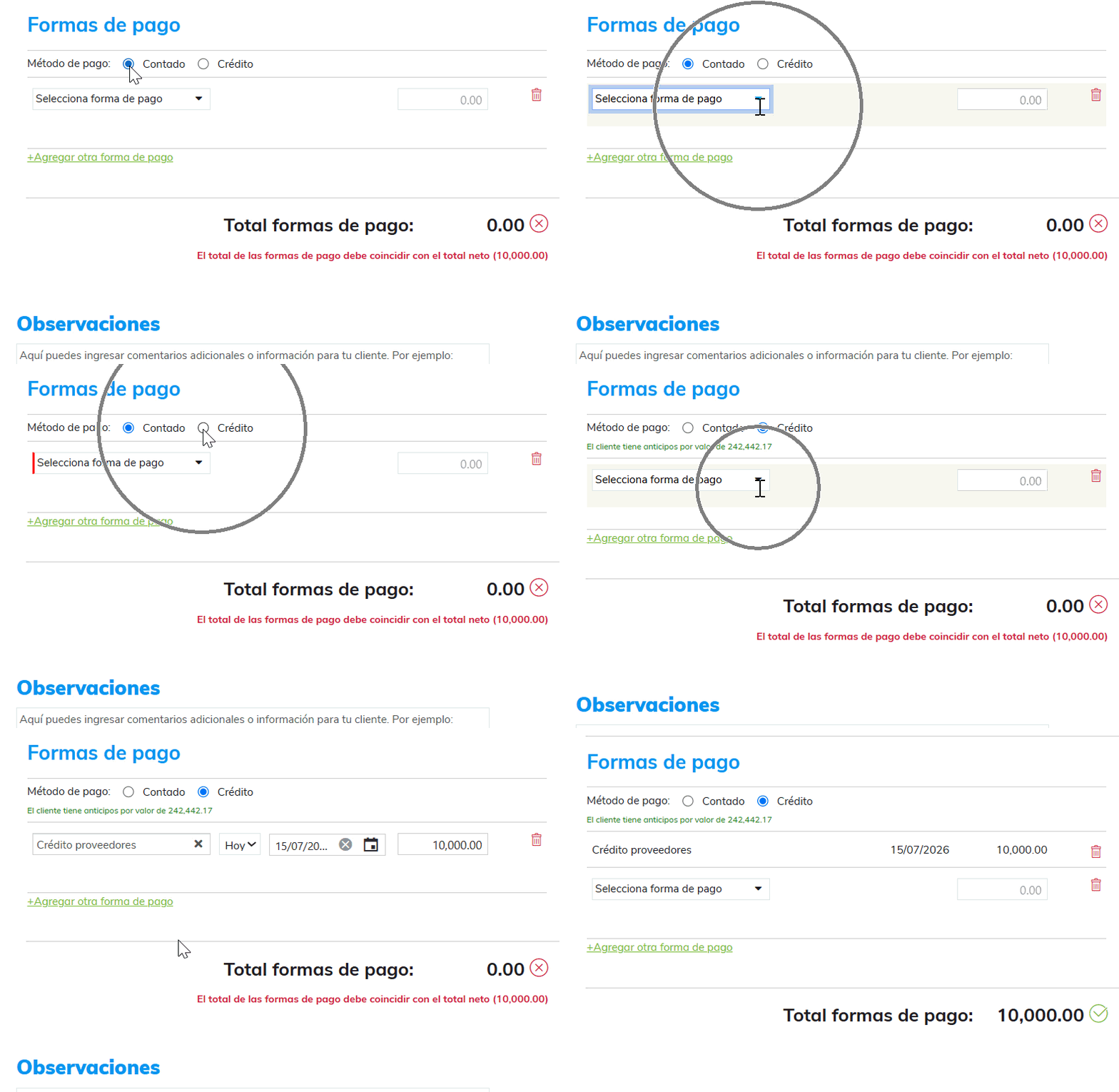
Puedes seleccionar varias formas de pago usando la opción + Agregar otra forma de pago, siempre y cuando todas correspondan al mismo método seleccionado (no es posible combinar opciones de contado con opciones de crédito en una misma operación).
6. En la sección de totales, visualizarás el total bruto, los valores de descuentos, impuestos y valor neto, los cuales se calculan de forma automática.
Además, si habilitaste en la configuración del documento soporte el manejo de Retención en la Fuente del Impuesto al Valor Agregado (ReteIVA) y Retención en la Fuente del Impuesto de Industria y Comercio (ReteICA), podrás asignar los impuestos correspondientes.
7. Agrega los datos adicionales, si lo requieres:
- Observaciones: es posible incluir comentarios adicionales que se requieran visualizar en la impresión del documento.
- Adjuntar archivo: puedes anexar un archivo o documento (ejemplo: comprobante escaneado expedido por el proveedor).
Importante: el tamaño máximo permitido por archivo es de 2 MB y puedes adjuntar hasta 5 archivos. Recuerda que el espacio en tu nube para adjuntar archivos es de 1 GB; si necesitas más, puedes adquirir espacio adicional en la tienda Siigo.
8. Una vez hayas incorporado toda la información, haz clic en el botón Guardar y enviar  .
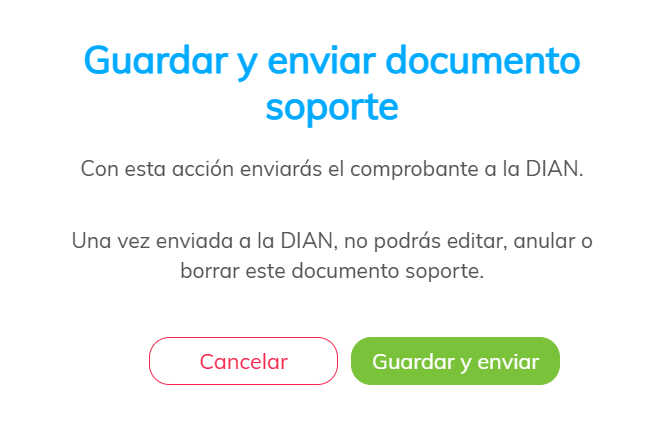
9. Aparecerá una ventana informando que, una vez enviado el documento soporte, no podrá ser editado, anulado o borrado. Para confirmar el proceso, selecciona Guardar y enviar  .
10. Una vez que la DIAN apruebe el documento soporte, este aparecerá con el formato definido en la configuración, mostrando las columnas establecidas y los códigos electrónicos correspondientes.
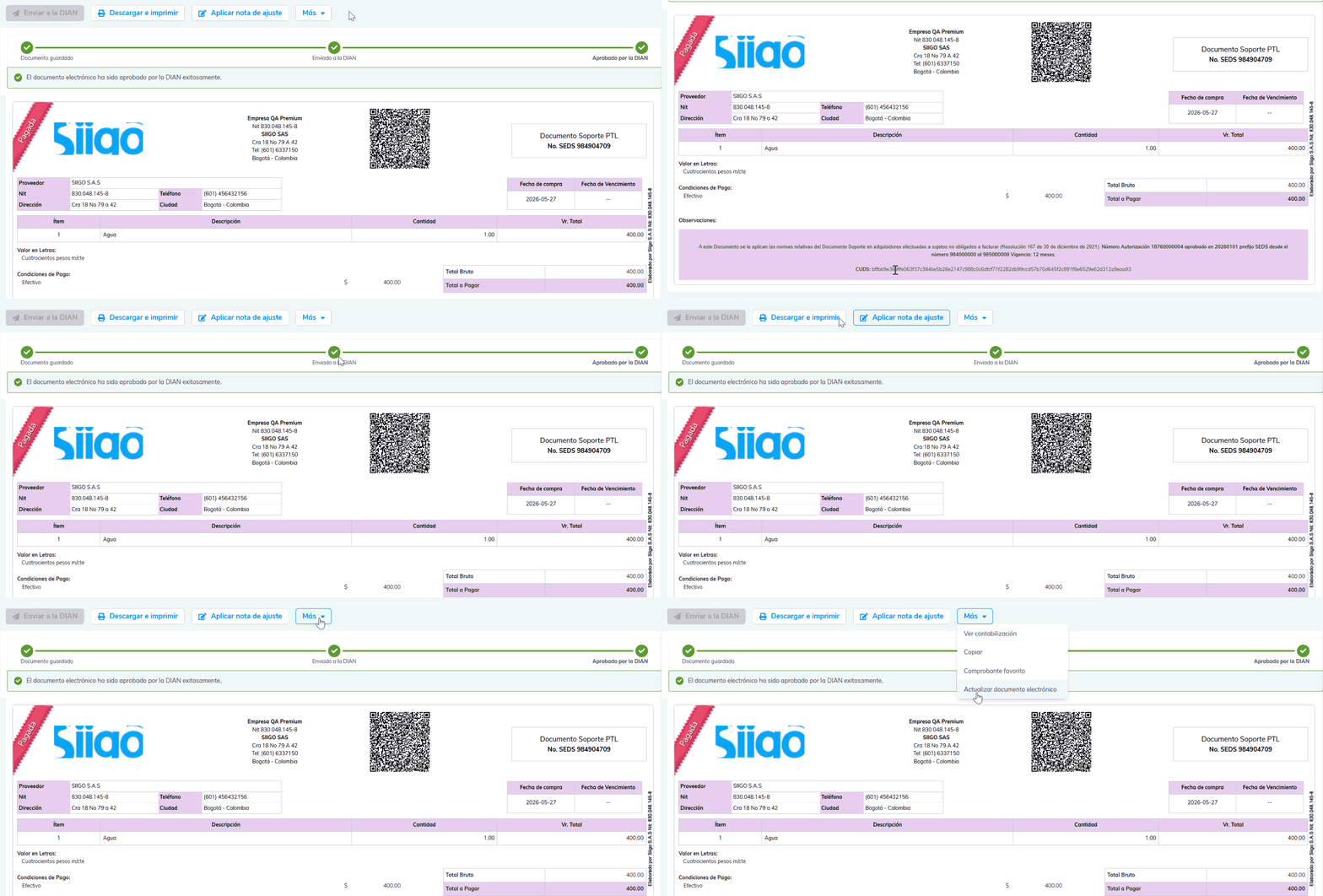
11. En la parte superior podrás conocer el estado del documento soporte y en qué proceso se encuentra, hasta ser aprobado por la DIAN y se habilitan las siguientes opciones:
- Descargar e imprimir
 : visualizarás el documento en pantalla y se descargará el PDF en el computador para enviarlo a impresión.
- Aplicar nota de ajuste
 : al seleccionar esta opción te direccionará para aplicar una nota de ajuste al documento soporte electrónico.
- Más
 : allí podrás realizar algunos procesos adicionales, estos son:
- Copiar el documento.
- Marcarlo como comprobante favorito.
- Actualizar el documento electrónico. El sistema actualizará el estado del documento según el que se encuentre en la plataforma tecnológica y la Dirección de Impuestos y Aduanas Nacionales (DIAN). Podrás realizar esta actualización después de que hayan pasado mínimo dos horas desde la creación del documento.
Importante:
- El proceso de actualización se ejecutará correctamente siempre y cuando el documento no sea editado y la información sea la misma que se envió inicialmente.
- Si el proveedor está registrado con un tipo de identificación como Cédula, Pasaporte, Tarjeta de Extranjería, PEP Tutor, Documento Extranjero o NIT de otro país, el sistema asignará de forma automática la equivalencia al código 31 (NIT) en la estructura del archivo XML para el envío del documento soporte electrónico.
¡Tarea completada! Estás preparado para elaborar tus documentos soporte electrónicos.

18 comentarios en “Elaborar documento soporte electrónico”
Hola, como puedo activar la moneda de dolar para un Documento Soporte?
Buen día, puedes configurar el manejo de moneda extranjera, cómo lo explica esta guía.
Buenos días, se pueden generar documentos soporte masivos?
Buen día Martha, la elaboración de los documentos soporte solo se puede realizar directamente en el programa.
Buenas tardes, el sistema me permite registrar documentos soportes de meses anteriores; estamos adelantando la contabilidad, con cual fecha me queda enviado a la DIAN
Buen día Aurora, puedes enviar los documentos soporte a la DIAN con una fecha anterior de 10 días a la fecha actual.
Hola buenas tardes, que debo hacer para que en la factura aparezca el cufe y código QR, si reviso en la Dian si aparece enviado, pero al ver por pantalla o impresión no sale ninguno de los dos
Buen día Asdri, te recomendamos desde la vista del documento soporte, dar clic en la opción Más – Actualizar documento electrónico.
como encuentro el primer documento que hice
Buen día Ana, puedes buscar los documentos soporte que elaboraste en tu Siigo, de esta manera.
Buenos días, por favor me indican como recuperar un documento soporte que fue borrado, lo que ocasionó que el consecutivo se vea afectado.
Buen día Luz, los documentos borrados no se pueden recuperar, si requieres generar un comprobante con el mismo consecutivo puedes devolver la numeración en la configuración del documento soporte.
Buenas tardes me sale inconsistencia en el envio “ la cadena de entrada no tenia el formato corrector “
Hola, Alexandra verifica por favor los datos del documento, intenta reenviar, si continua el inconveniente lo puedes revisar con un asesor directamente desde el call center.
hola buenos días hablas con alexander
se me esta presentado estos errores DSAZ02-DSAB19b con tres personas al darle enviar ala Dian me rechaza los documentos, dos son nuevas y la otra ya se le había hecho documento soportes, hasta momento sigue el problema y no se a podido solucionar los terceros esta bien creados. gracias
Hola Alexander, normalmente el error te indica cual es el inconveniente, pueden ser datos del terceros, confirma que estén igual a como aparecen en el RUT.
Solicito saber como puedo colocar en el Documento Soporte El Digito de Verificación del Adquiriente
Buen día Gloria, los datos de tu empresa los puedes modificar en el perfil de la organización, sin embargo el digito de verificación no es posible modificarlo ya que el sistema lo tomo de los datos registrados en el paso de habilitación para facturación electrónica.