
Subir desde Excel los productos es una forma práctica y eficiente de crear o actualizar varios productos y servicios al mismo tiempo, sin necesidad de hacerlo uno por uno en el sistema. Este proceso es ideal cuando estás iniciando tu catálogo, realizando ajustes masivos o necesitas mantener tu información organizada y actualizada.
Al importar los datos correctamente, tendrás tus productos listos para usarlos en facturación, cotizaciones, reportes y otros documentos, asegurando que la información esté siempre disponible y ordenada.
A continuación, te indicamos los pasos a realizar en Siigo Facturación:
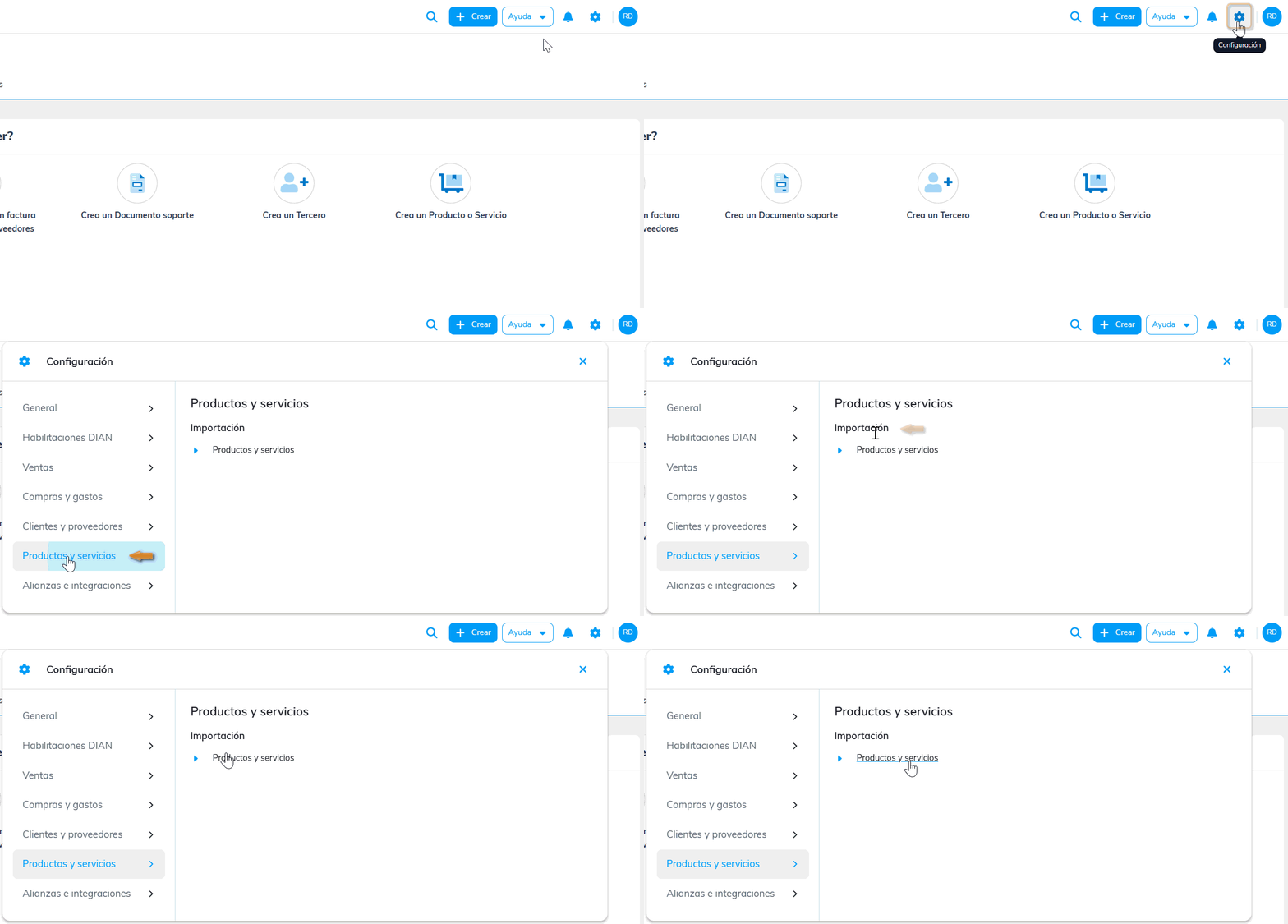
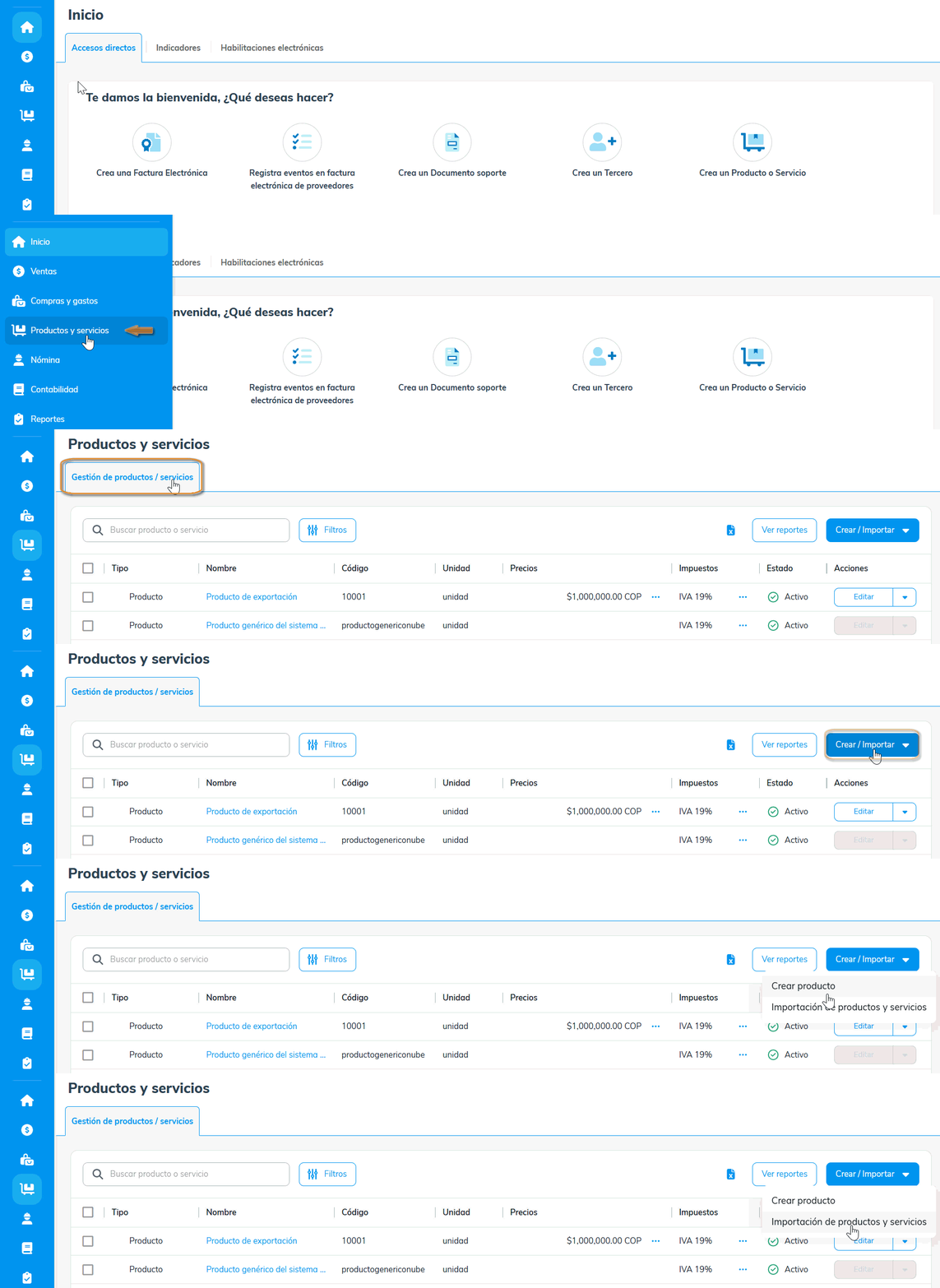
1. Ingresa por cualquiera de las siguientes rutas:
- Selecciona el ícono de Configuración
 – Productos y servicios y, en la sección Importación, haz clic en Productos y Servicios.
- Ve al módulo Productos y servicios y, en la pestaña Gestión de productos / servicios, selecciona el botón Crear / Importar
 y haz clic en Importación de productos y servicios.
2. Para descargar la plantilla de Excel y crear masivamente tus nuevos productos, haz clic en Crear plantilla  .
.

Importante: la opción Descargar plantilla para modificar los productos existentes  te permite seleccionar los campos que deseas exportar a Excel de los productos ya creados, para modificarlos de forma masiva.
3. Se habilitará la siguiente ventana, donde es necesario seleccionar los campos que deseas exportar en tu plantilla y, una vez los definas, haz clic en Descargar plantilla  .
.

4. En la plantilla descargada, visualizarás algunos títulos en color azul oscuro, los cuales corresponden a campos obligatorios. También encontrarás información opcional en las columnas de color azul claro; sin embargo, ten en cuenta que esta puede ser muy importante para la gestión de tus productos.

Importante:
- Es necesario que no modifiques, elimines, incluyas fórmulas o agregues columnas al archivo de Excel.
- Si activaste el parámetro «Utilizo dos impuestos cargos en la factura de venta, doc. de ingreso y factura de compra» en el perfil de la organización, para los productos que manejan el impuesto tipo «Bebidas azucaradas», la plantilla te permitirá seleccionarlo y habilitará dos columnas obligatorias: «Cant. de mililitros» y «Tarifa».
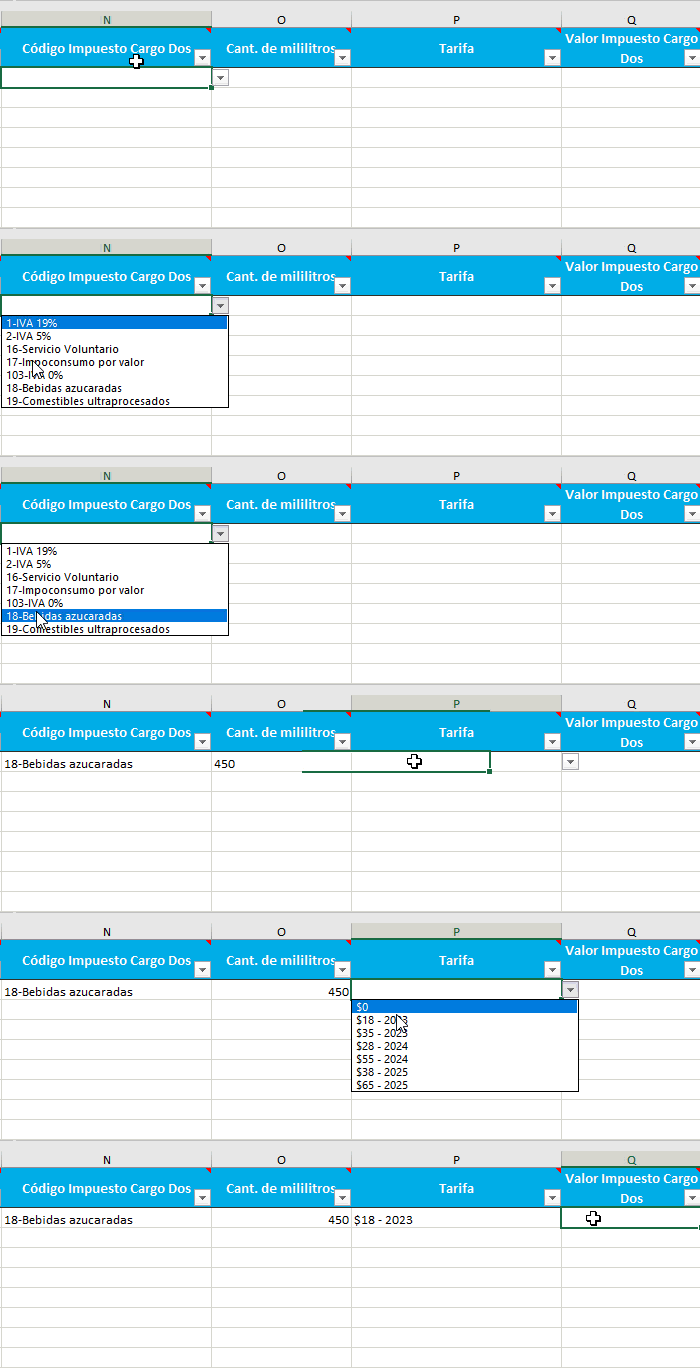
Al importar un producto con el impuesto de bebidas azucaradas y con las columnas «Cant. de mililitros» y «Tarifa» diligenciadas correctamente, el sistema calculará automáticamente el valor del impuesto y lo asignará en el campo «Valor impuesto Bebidas azucaradas» del perfil del producto.
5. Una vez que completes la información en la plantilla, guárdala en tu equipo.
6. Dirígete nuevamente a Siigo Facturación, carga la plantilla presionando Selecciona un archivo  y haz clic en Importar
  .
.

Importante: para subir la interfaz en Excel, es necesario que el archivo no supere los 500 registros. En caso de que exceda esta cantidad, será necesario fraccionar el archivo.
7. Se mostrará una ventana que confirmará el número de registros que se importarán y te indicará que los productos existentes se actualizarán. Luego, selecciona el botón Continuar  .
.

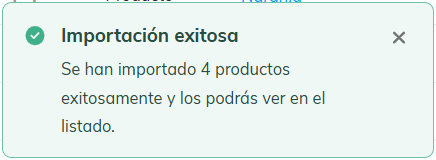
8. Al finalizar la importación, el sistema te llevará a la gestión de productos y servicios y mostrará un mensaje que confirmará el número de productos incorporados.
Importante:
- Este plan no incluye el manejo de inventarios. Por esta razón, el archivo de Excel no tiene activa la opción para marcar los productos como inventariables.
- En caso de que no se incorporen todos los productos, en esta misma ventana podrás visualizar el detalle de cada producto que no se subió al sistema. Podrás corregirlos directamente en la plantilla de Excel y, una vez modificados, subir nuevamente el archivo.
¡Todo listo! Ahora puedes subir tus productos o servicios desde Excel.

14 comentarios en “Subir desde Excel productos”
Buenas tardes, En el perfil de la organización tengo marcada la opción «Maneja Moneda Extranjera» Cuando realizo la importación de productos en USD, quedan cargados en COP en la plataforma. Que debo hacer para que me queden en USD?
Hola Sebastián, es necesario registrar los precios de venta una vez están creados en el programa, en el perfil del producto.
Buenas tardes, en la plantilla no veo la opcion para colocar el precio de costo y las existencias
Buen día Jennifer, el plan Siigo Facturación no maneja inventarios, por lo que no lleva control de las existencias, ten presente que si requieres cambiar tu plan puedes comunicarte a nuestras líneas de call center.
buenas noches al ingresar a crear la plantilla y señalar mis opciones necesarias no me aparece la opcion crear planilla. no he podido y he actualizado y vuelto a ingresar y nada
Buen día Diana, te recomendamos revisar que al crear la plantilla estén seleccionados los campos obligatorios para que puedas descargar el archivo, o en caso de no ser posible comunícate a nuestras líneas de call center para validar el proceso.
buenas tardes al importar el producto aparece como inconsistencia que el precio no debe tener espacios en blanco, ya modifique y el error persiste
Buen día Yudy, es necesario que en el archivo de Excel modifiques la columna «Precio de venta» y confirmes que este solo los valores sin espacios, en caso de persistir el mensaje comunícate a nuestras líneas de call center para validarlo.
Buenas tardes, al momento de importar la lista de productos desde la plantilla Excel el sistema me avisa que no se pudo cargar los productos debido a la siguiente inconsistencia: El campo ‘Unidad de Medida Factura Electrónica’ no existe en el sistema o no ha sido creado.
Buen día Gladis, es necesario que en archivo de Excel relaciones la unidad de medida de factura electrónica establecida en el sistema.
como se aumentan las cantidades de los productos creados?
Buen día Julián, el programa Siigo Facturación no cuenta con el manejo de inventarios, en caso de requerir cambiar tu plan te invitamos a comunicarte a nuestras líneas de call center.
buenas noches ya se ven los productos en siigo nube pero en pos no tinen ningun producto
Buen día Geraldyne, los productos que crees en Siigo Nube, los veras reflejados en tu POS, te recomendamos verificarlo de nuevo o en caso de no aparecerte comunícate a nuestras líneas de call center.