
La importación de terceros te permitirá incorporar al programa los parámetros de creación de cada uno de ellos, por medio de interfaces o plantillas de Excel.
Para exportar e importar la interface o plantilla de Excel puedes ingresar al ícono del engranaje  que corresponde a Configuración – Clientes / Proveedores – Importación – Clientes, proveedores u otros.
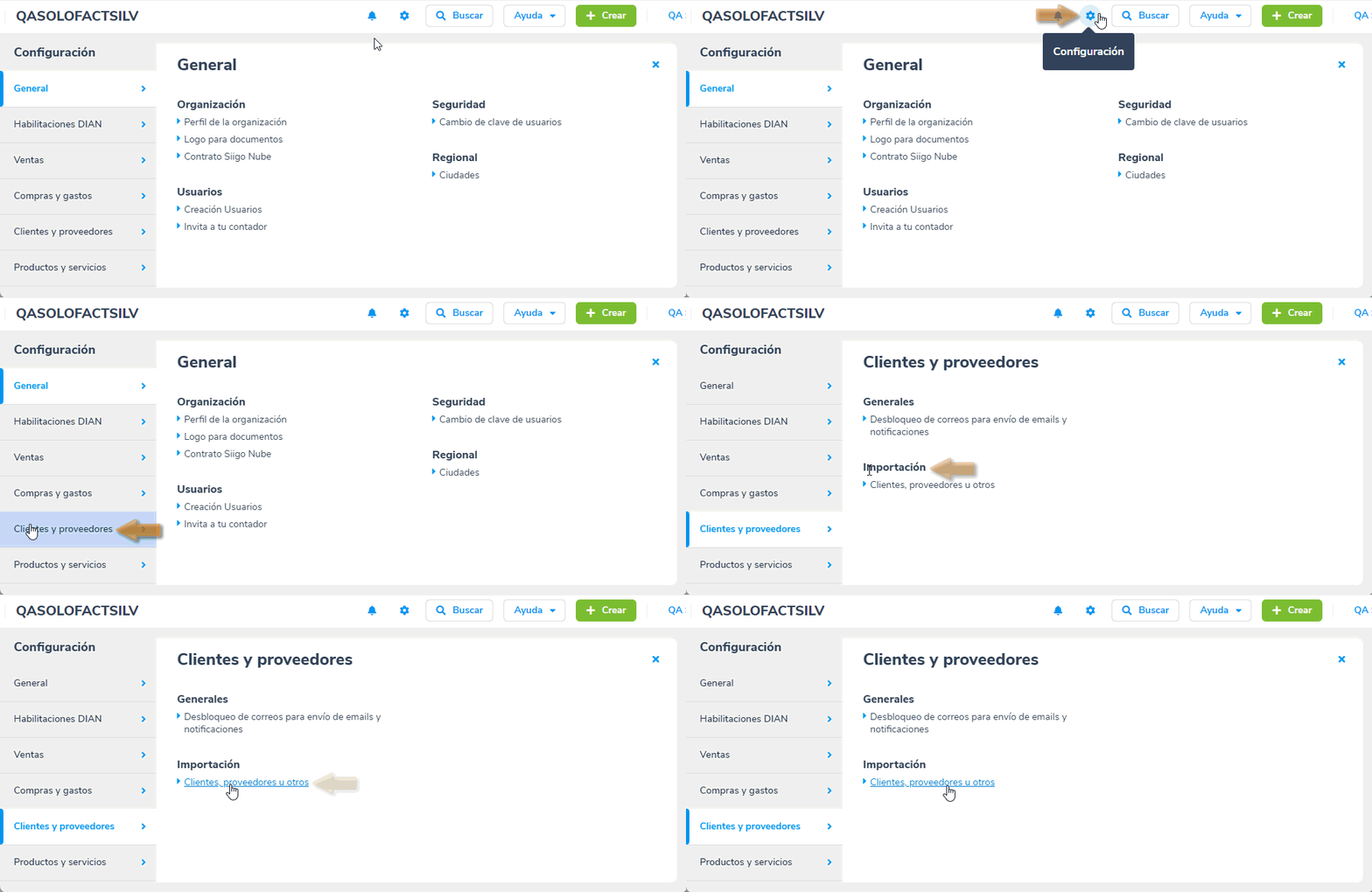
Al ingresar el sistema te mostrará la siguiente ventana:
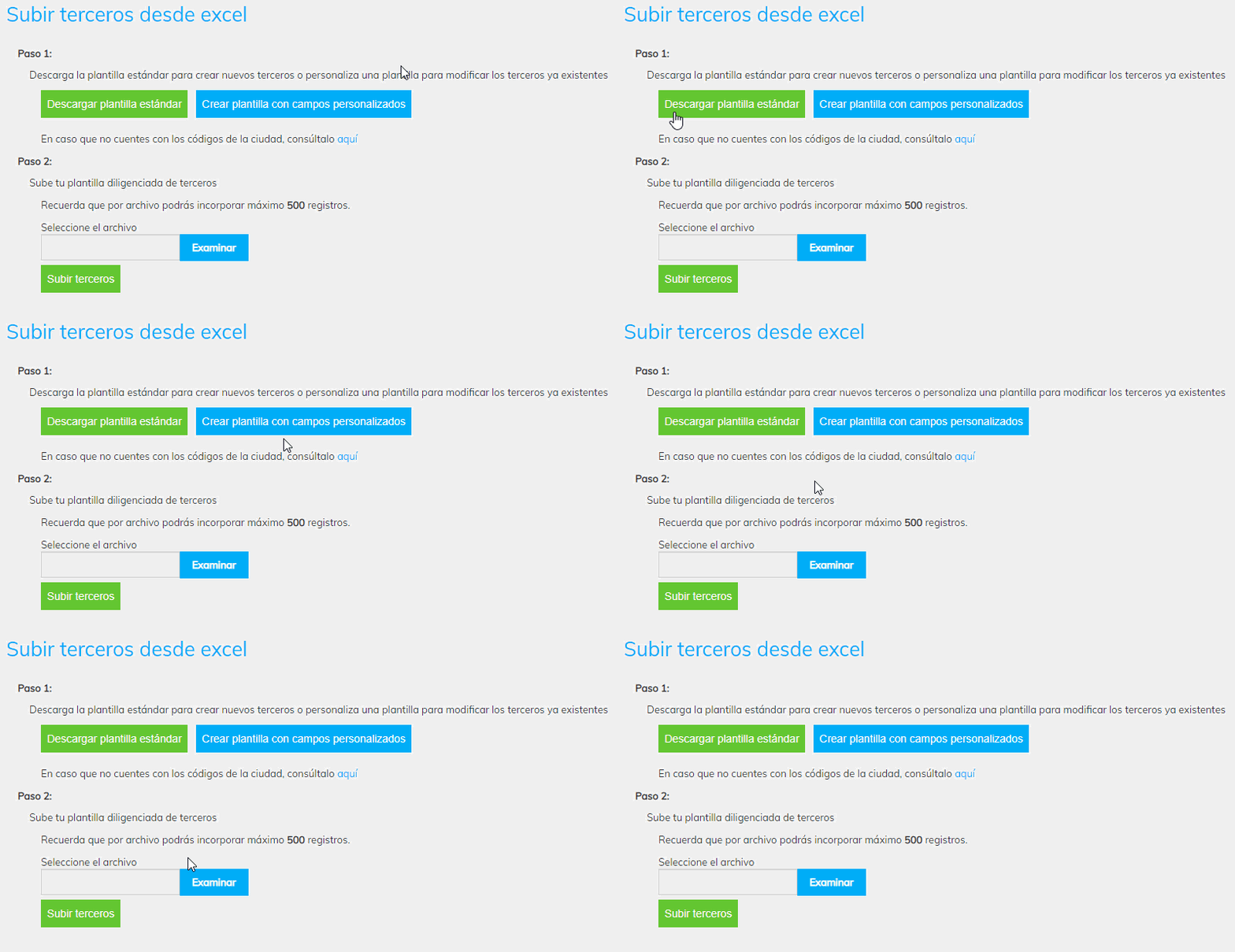
Paso 1: Generar la plantilla
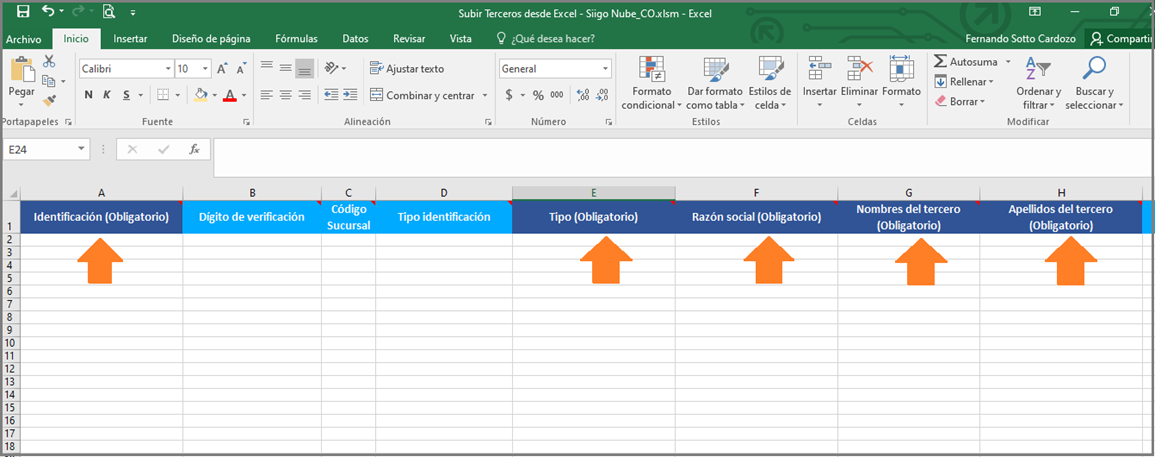
En el Paso 1 podrás descargar la plantilla estándar en el ícono  , donde encontraras el título de la columna de color azul oscuro que son campos o columnas obligatorias. Como se observa en la siguiente imagen, también encontraras información opcional en las columnas o campos de color azul claro. Pero ten en cuenta que esta puede ser muy importante para la gestión de tus terceros. Como por ejemplo en envío de la factura electrónica si ya estás obligado a generarla.
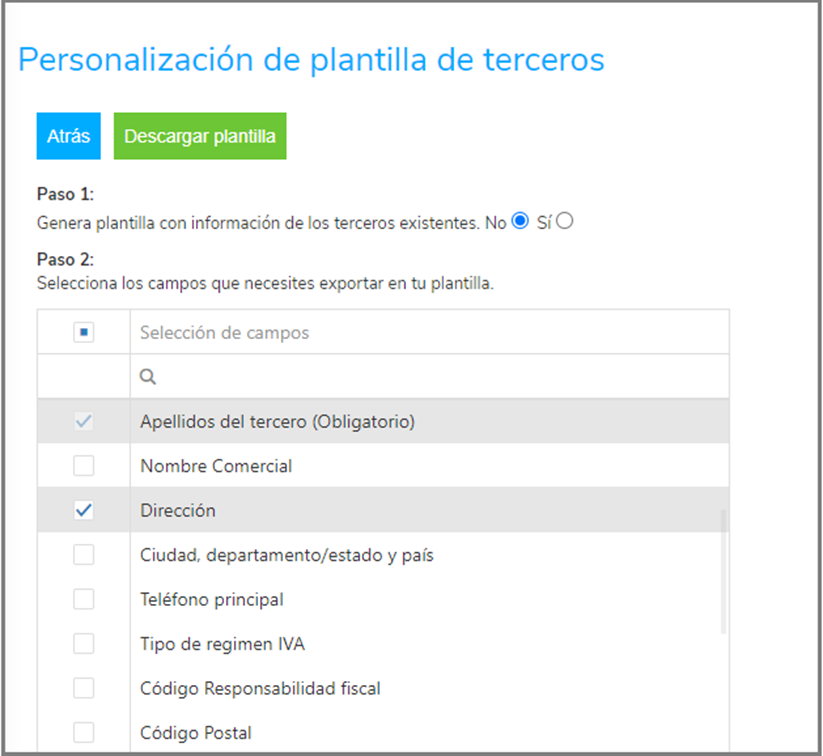
Allí mismo en el paso 1 encontrarás la opción  para crear el reporte a tu necesidad. Puedes generar información que tengas actualizada en tus terceros, en caso de que requieras adicionar o corregir la información masivamente, o la plantilla en blanco para llenar desde cero.
Paso 2: Importar la plantilla con la información
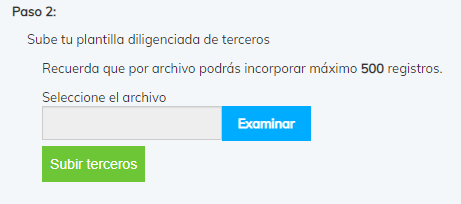
Una vez diligenciada la información en la plantilla la puedes incorporar a la aplicación desde el Paso 2 con el botón  , seleccionando el archivo y seguido das clic en el icono
  .
.
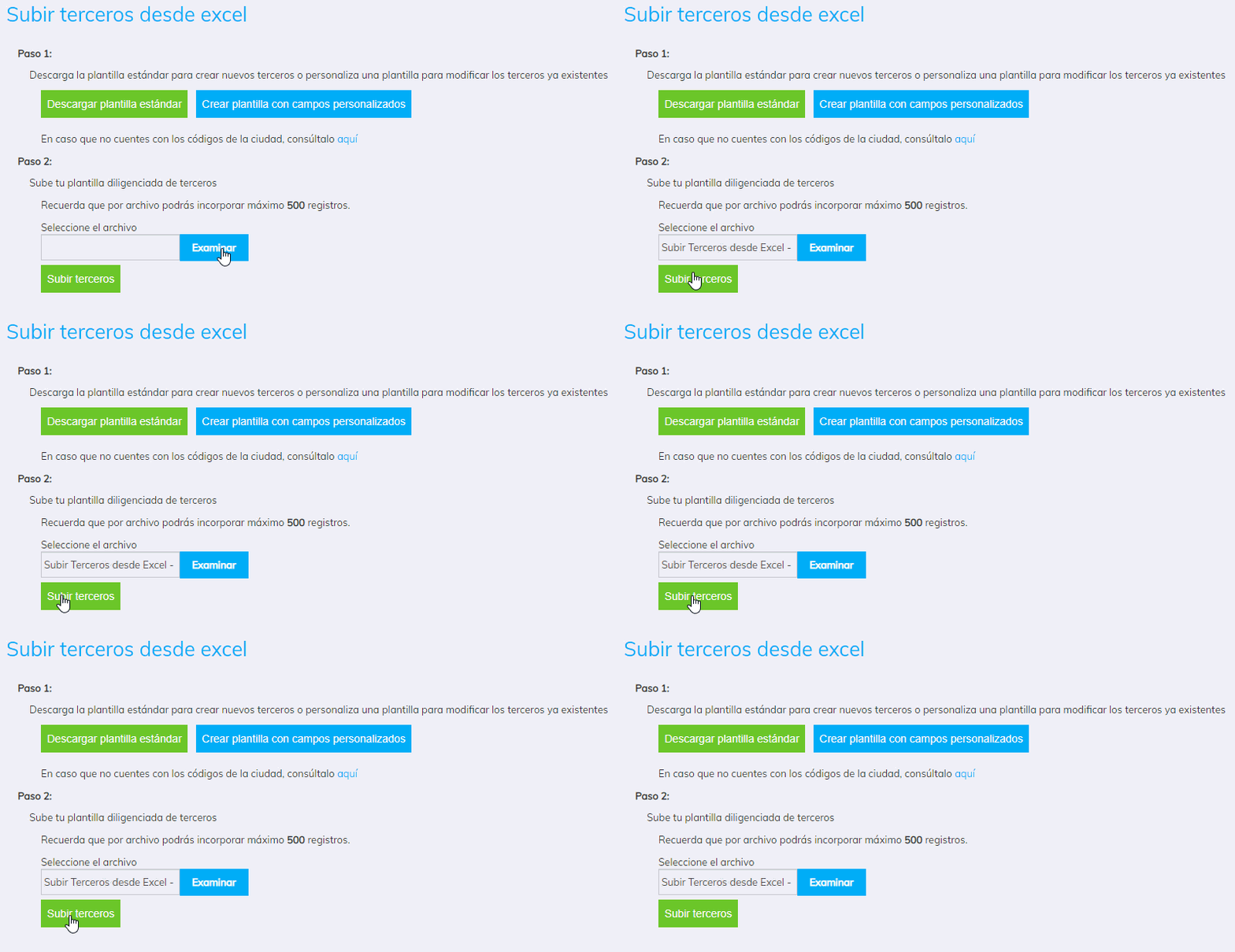
Importante: recuerda que se pueden subir un máximo de 500 registros en el archivo plano.
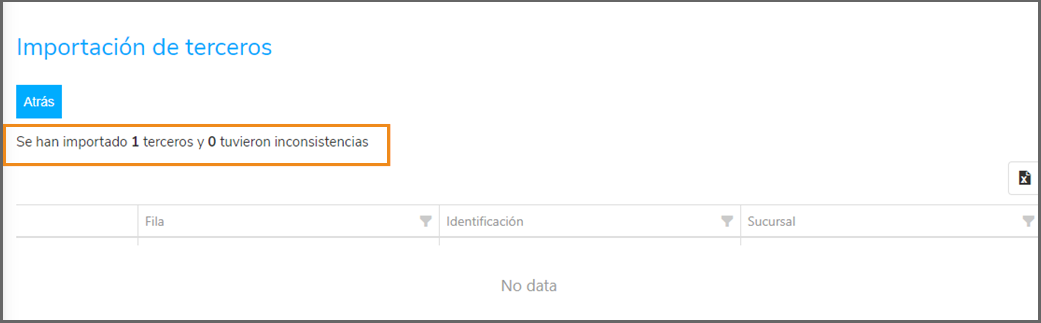
Una vez terminado el proceso, visualizarás el mensaje de confirmación del número de terceros incorporados al sistema.

6 comentarios en “Subir desde excel – Terceros”
Buen día, disculpe fuera tan amable de indicarme el código del Pais para el caso de Colombia es 169? es que me sale error
Buen día Edith, de acuerdo al reporte de países y ciudad, el código del país el «Co».
buenos días, como puedo pasar los terceros que tengo creados en facturación electrónica a contabilidad siigo? , ya que pienso empezar a usar siigo nube en contabilidad. Muchas gracias
Buen día Natalia, puedes descargar tus terceros y ordenarlos en el archivo de Excel que te muestra esta guía, para su creación.
En que formato debe estar el excel? acepta puntos o rayas? como se debe guardar para que pueda subir? como se cuales son los errores que tiene el archivo que no permite la carga?
Buen día Natalia, en el titulo de cada celda puedes revisar las recomendaciones para completar los campos, es necesario verificarlos y una vez lo corrijas puedes volver a importarlo.