
Editar los terceros (Clientes – Proveedores) es una tarea clave para mantener la información de tu empresa organizada y confiable en Siigo Facturación. Realizar estos ajustes te permite evitar errores en procesos como la facturación, asegurando que los datos de tus clientes y proveedores estén siempre actualizados.
Este proceso se lleva a cabo cada vez que necesitas corregir, completar o actualizar información, ya sea de forma individual o masiva, especialmente cuando se presentan cambios en la operación de tu negocio.
Sigue estos pasos para modificar la información de tus terceros:
1. Modifica los terceros de forma individual.
Realiza la búsqueda del tercero en el sistema y en el perfil haz clic en el botón Editar cliente  .
.

El sistema te direcciona a la edición del tercero, donde puedes realizar los cambios en los datos o la información que requieras.

- Tipo de tercero: podrás cambiar el tercero entre clientes, proveedores u otros.

- Datos básicos: podrás modificar los datos principales del tercero, como lo son: tipo (empresa o persona), nombres y apellidos, lugar y dirección de residencia y números de teléfono.
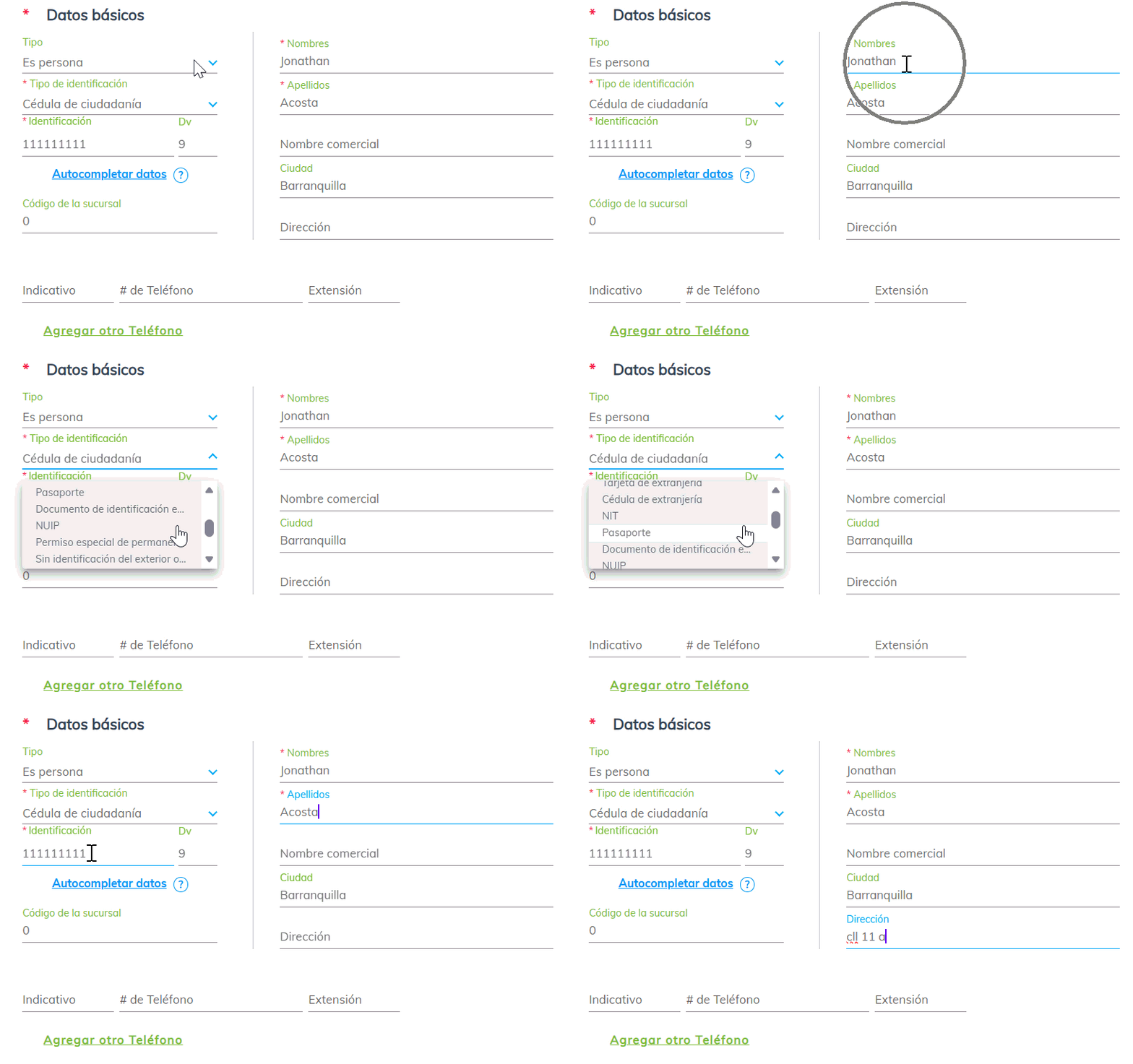
- Contactos: podrás modificar los contactos registrados o agregar nuevos.

- Vendedor, cobrador y observaciones: podrás asignar el vendedor, cobrador y agregar cualquier observación al tercero.

Por último, haz clic en el botón Guardar  .
.
2. Modifica los terceros de forma masiva. Puedes actualizar varios clientes y proveedores de manera simultánea mediante una plantilla de Excel.
Genera la plantilla de importación de terceros, ingresando al ícono de Configuración  – Clientes y proveedores y, en la sección Importación, haz clic en Clientes, proveedores u otros.

Selecciona el botón Crear plantilla con campos personalizados  . En la ventana que se habilita, en el campo “Genera plantilla con información de los terceros existentes”, marca “Sí” para descargar el listado con los datos actuales y elige los campos que requieres editar.

Luego, presiona Descargar plantilla  para que el sistema genere el archivo Excel y realiza las modificaciones que necesites.

Importante: para subir el archivo correctamente, es necesario no modificar el formato ni eliminar, agregar o cambiar las columnas.
Sube la plantilla seleccionando el archivo desde tu equipo con el botón Examinar  y luego, haz clic en Subir terceros
  para iniciar la importación.

Importante: para cargar la interfaz en Excel es necesario que el archivo no supere los 500 registros, en caso de que esta cifra sea mayor es necesario fraccionar el archivo.
Terminado el proceso, el sistema mostrará un mensaje de confirmación con el número de terceros incorporados al sistema.

Ahora ya sabes cómo modificar la información de tus clientes y proveedores.

26 comentarios en “Editar terceros (Clientes – Proveedores)”
Hola, lo q intento es hacer el proceso de mantenimiento como en el siigo de escritorio, ya q cree mal el nit y ahora genere bien el nit y deseo pasar los saldos al nit correo, ya q en la edicion no permite cambiar el nit
Buen día Jonathan, Siigo Nube no maneja el proceso de mantenimiento, en este caso puedes inactivar el tercero que quedo mal creado.
Hola, intento modificar el correo destino de un cliente y aunque hago el procedimiento que explica el tutorial, dice actualizacion no permitida, por favor ayuda
Buen día Esperanza, el sistema te permite modificar los datos del tercero como o explica esta guía, en caso de no ser posible comunícate a nuestras líneas de call center para validarlo.
Hola buenas noches, necesito a consumidor final editar la dirección y correo electrónico y no de deja. Ayuda. gracias
Buen día Yanira, el consumidor final es un tercero que viene creado por defecto en el sistema y no es posible modificarlo.
Hola por error me quedo un cliente identificado con 222222222222 que es el codigo de consumidor final pero en nombre en lugar de tener consumidor final me quedo el nombre de un cliente. Necesito tener en ese usuario «consumidor final» y no el nombre de mi cliente y no lo he podido organizar. Que hago?
Buen día Victoria, es necesario que modifiques los datos del tercero como lo explica esta guía, para la generación de los documentos del mismo.
ingreso al eliminar un contacto y me dice que no se puede eliminar porfa necesita asesoria
Buen día Sandra, puedes eliminar contactos de clientes de esta manera, recuerda que solo lo podrás borrar si este no cuenta con movimiento asociado.
Hola, buenas noches…
intento cambiar el correo del cliente consumidor final, pero me dice que el tercero no puede ser modificado porque viene por defecto en el programa y necesito cambiar el correo, por favor ayuda
Hola Walter, si el correo del tercero que necesitas cambiar es el de un cliente o un proveedor, el sistema te permite editarlo para cambiarlo. Pero si el que necesitas cambiar es el del usuario con el que ingresas al programa, este correo no es posible cambiarlo ya que con el se creo la base de datos que tiene la información de tu programa.
BUEN DIA. INTENTO CAMBIAR LA RAZON SOCIAL Y ME ARROJA MENSAJE DE ACTUALIZACION NO PERMITIDA
buen día Jennifer, puedes modificar los datos de los terceros como lo explica esta guía, en caso de ser posible comunícate a nuestras líneas de call center para validarlo.
Buenas Noches! me podrían colaborar por favor, intento modificar los contactos de los clientes pero no me deja ni eliminar ni agregar
Buen día Paula, si el contacto no tiene movimiento relacionado lo puedes eliminar, de lo contrario el sistema te permite modificarlo o crear nuevos contactos, realiza de nuevo el proceso y si no te permite comunícate a nuestras líneas de call center para verificarlo.
Debo cambiar la ciudad del cliente que es Sarasota, Florida 34234 y le doy enter y guardar y me deja la ciudad de Medellin. Que pasa?
Buen día Fernando, cuando buscas la ciudad el sistema despliega las opciones y es necesario seleccionarla, te recomendamos actualizar la pagina del navegador que usas, realizar de nuevo el proceso y confirmar que este relacionada y guardar lo cambios.
al guardar la informacion de cliente snuevos aparece estado modo consulta. que debo acer?
Hola Jorge, no es posible realizar procesos en tu Siigo, porque cuando el programa esta en modo consulta hace referencia a que no estas al día con tu pago, te invitamos a comunicarte a nuestras líneas de call center para mayor información.
Quiero cambiar el correo electronico del tercero pero a la hora de actualizar sigue el mismo
Hola Juliana, revisa que al cambiarlo, utilizas la opción de guardar y te indique que lo guardo, también revisa que el usuario con el que lo realizas tenga permisos para hacer este cambio.
EN EL PERFIL DEL CLIENTE ME REFLEJA BIEN EL NIT PERO EN LOS DATOS BASICOS ESTA ERRADO Y AL CORREGIR SUPUESTAMENTE QUEDO BIEN, PERO AL ELABORAR LA FACTURA ME QUEDA SIEMPRE CON EL NIT DEL CLIENTE MAL
Hola Nelly, si la factura se realizo antes del cambio de los datos, el sistema puede ser que no lo actualizó, la siguiente factura que realices va a tener los cambios del Nit. Confirma que al llamar el cliente si traiga el nit correcto, porque si es el nit el que te muestra mal, ese cambio es de crear un nuevo nit, no solo modificar datos.
HAGO TODO EL PROCESO Y ME ARROJA UN MENSAJE QUE DICE ESTADO SOLO CONSULTA
Hola Jose, cuando te aparece en el programa el mensaje “modo consulta”, es necesario revisar que estés al día con tu pago, o si requieres ayuda te pedimos comunicarte a nuestras líneas de call center.