
Elaborar una nota crédito electrónica para el sector salud sin aporte (SS-SinAporte) es un proceso que te permite corregir o anular valores facturados cuando se presentan errores, servicios no prestados o cuando es necesario realizar devoluciones.
Este documento es importante porque garantiza que la información registrada en la factura electrónica se ajuste a la realidad de la operación y cumpla con los lineamientos establecidos por la Dirección de Impuestos y Aduanas Nacionales (DIAN).
A continuación, encontrarás el paso a paso para generar este tipo de nota crédito en Siigo Facturación:
1. Configura el comprobante para nota crédito electrónica.
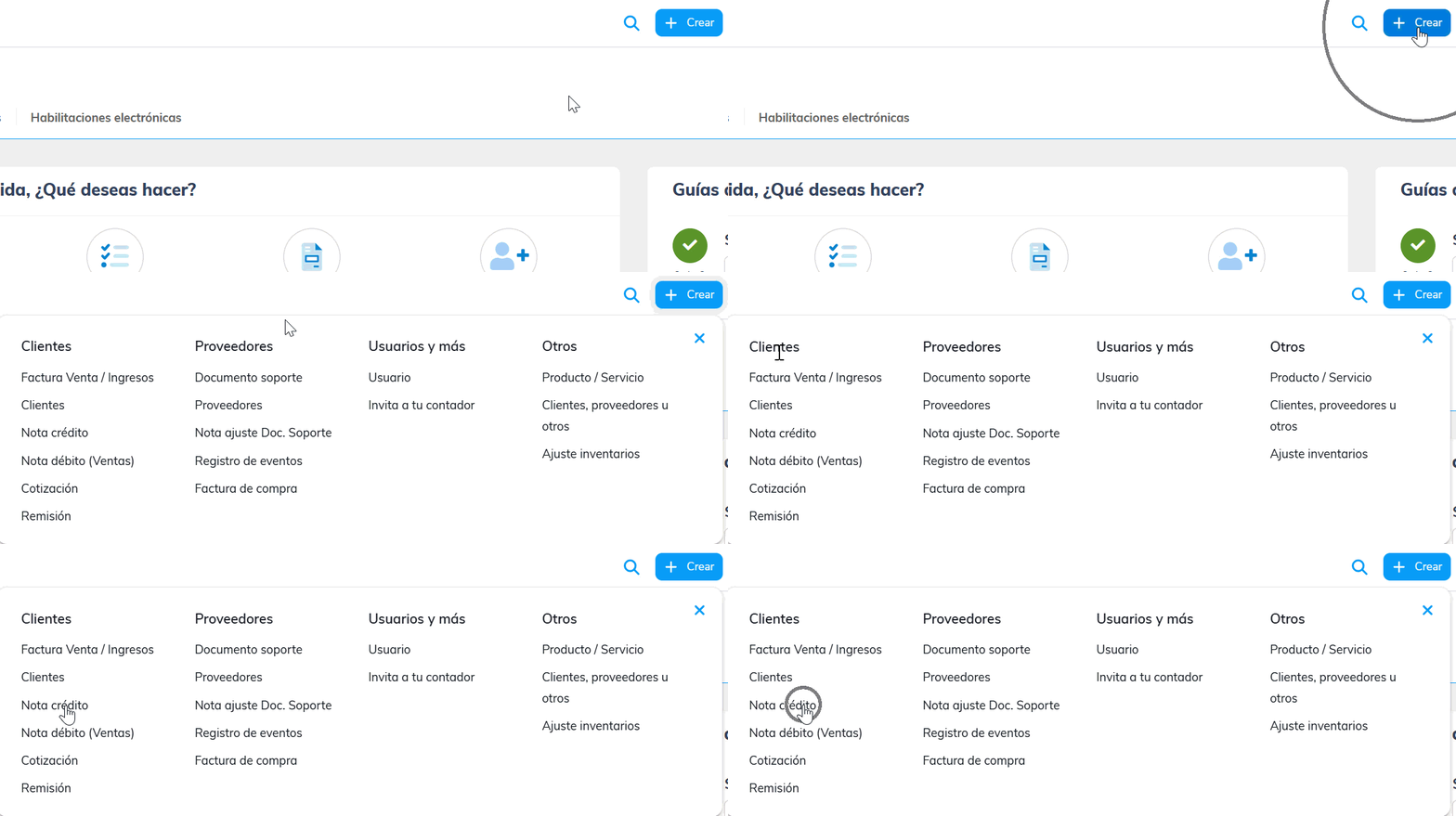
2. Elabora la nota crédito por las siguientes rutas:
- Desde + Crear
 – Clientes – Nota crédito.
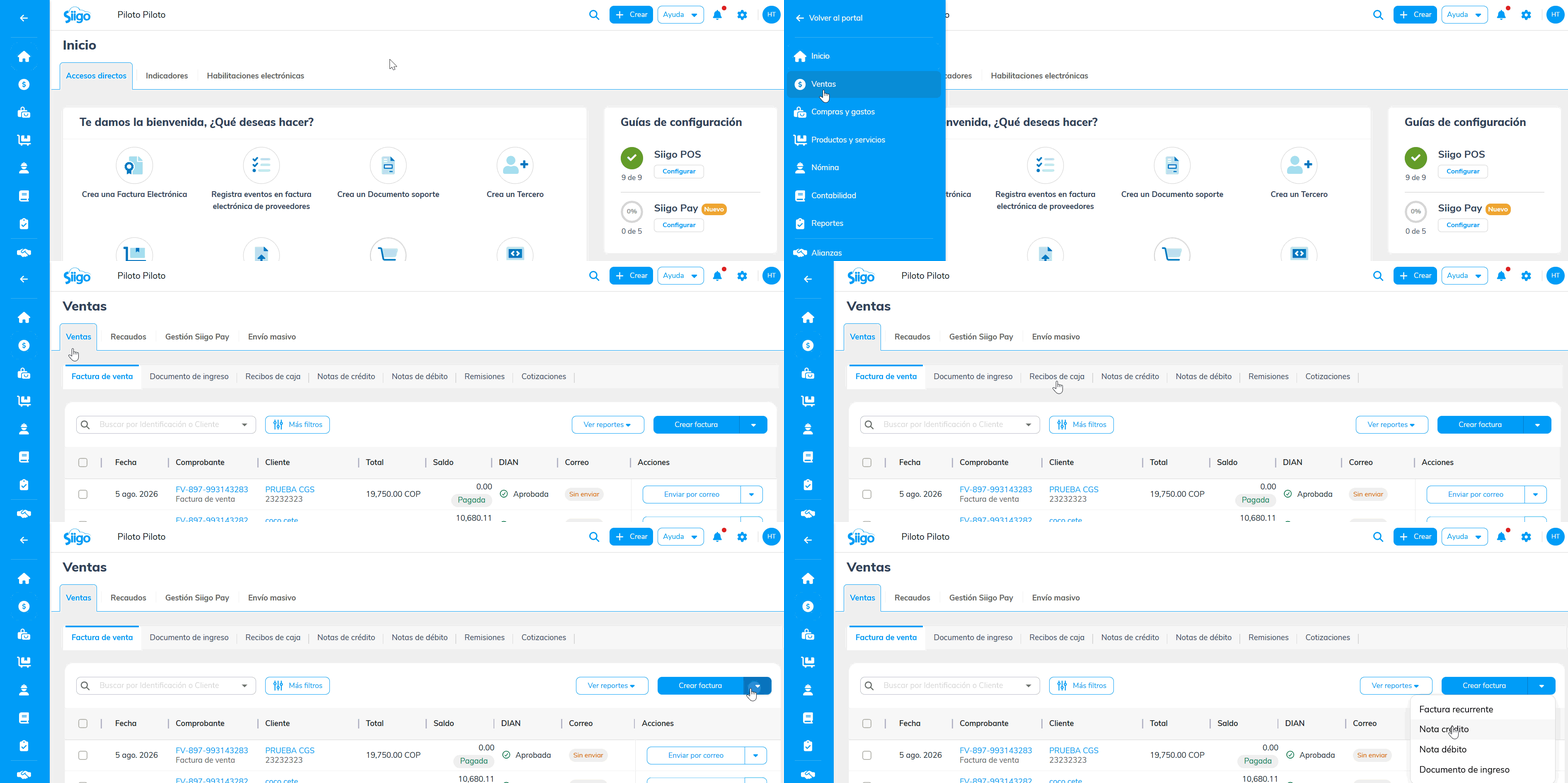
- Por el módulo de Ventas, luego selecciona Crear factura
 y haz clic en nota crédito.
- En la vista de la factura electrónica, selecciona el botón Más
 – Aplicar nota crédito.

3. Selecciona la factura a la que vas a aplicar la nota crédito, elige el tipo de comprobante y el motivo de la DIAN.
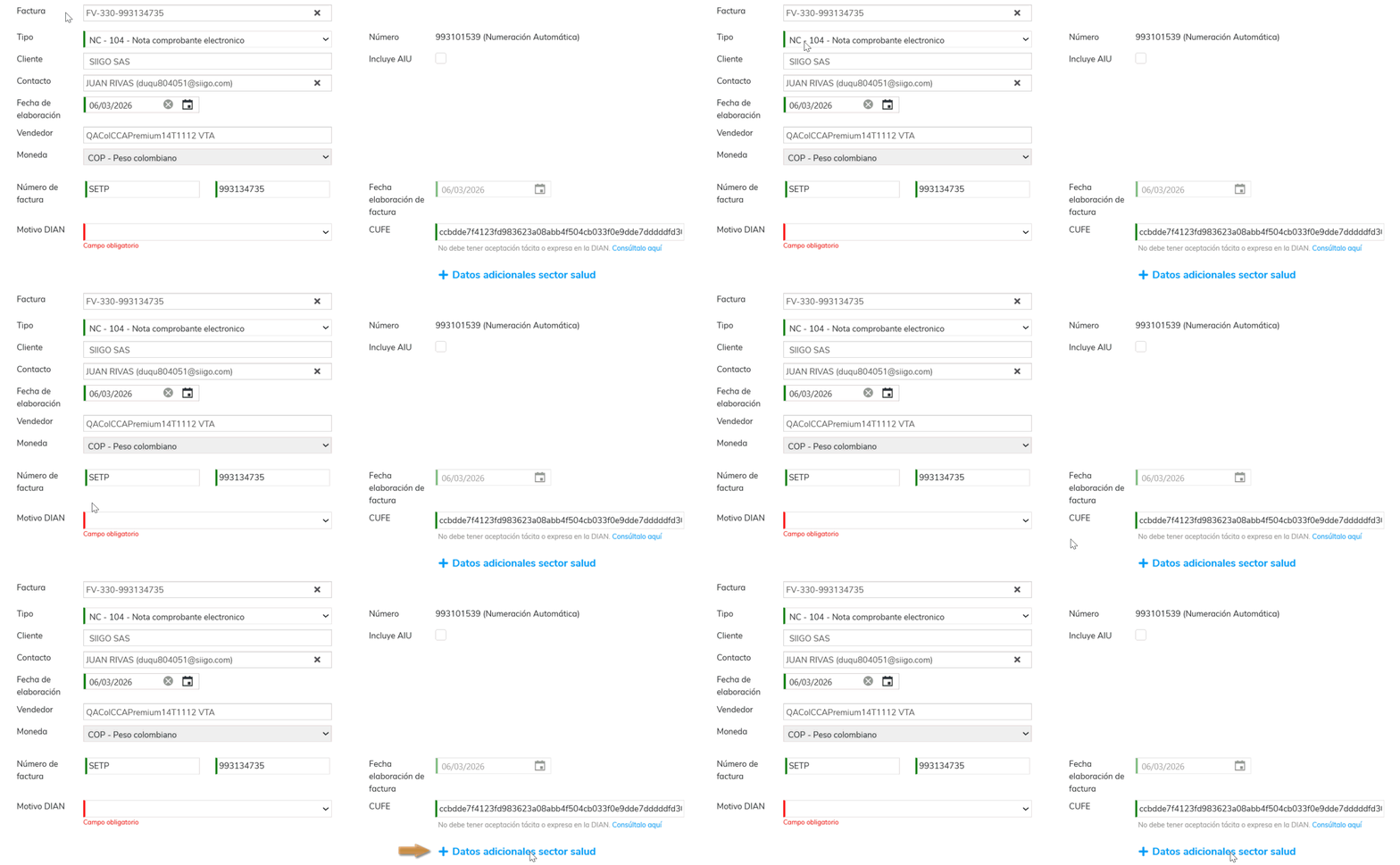
4. El sistema traerá automáticamente los datos del sector salud. Si presionas la opción Datos adicionales sector salud  , se abrirá una ventana con los datos registrados en la factura electrónica.
En la parte inferior se muestra un mensaje informativo que indica: «la factura origen es una factura sin aporte (SS-SinAporte); por lo tanto, no se muestran datos relacionados con valores de recaudo».
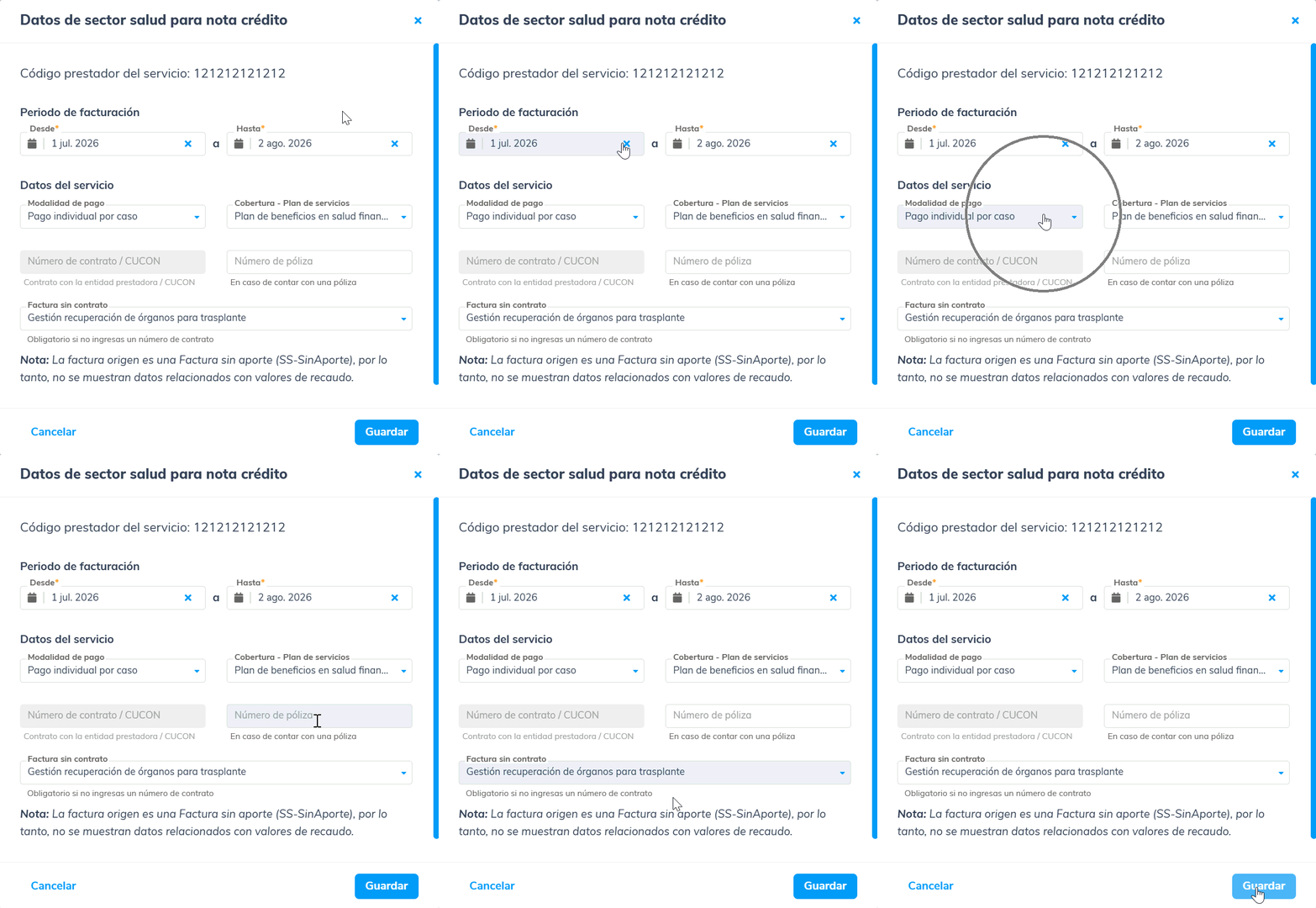
Si lo requieres, puedes editar los siguientes campos:
- Período de facturación: ajusta las fechas “Desde” y “Hasta” que aparecen en la factura original.
- Datos del servicio: modifica la modalidad de pago, la cobertura – plan de servicios, el número de póliza , número de contrato y factura sin contrato, indicados en la factura electrónica.
5. Haz clic en Guardar  para registrar los cambios.
6. En el detalle de la nota crédito, podrás visualizar los productos y/o servicios facturados, donde podrás modificar la cantidad, si lo requieres, y dejar solo lo que vas a devolver. El campo «Copago / Anticipo» no se mostrará, debido a que el tipo de operación no requiere el registro.

7. Selecciona las formas de pago que han sido relacionadas o utilizadas en la factura electrónica, las cuales deben coincidir con el valor total de la nota crédito electrónica.
8. Agrega los datos adicionales, si lo requieres:
- Observaciones: puedes incluir comentarios adicionales que se requieran visualizar en la impresión del documento. Es posible ingresar máximo 500 caracteres.

- Adjuntar archivo: el sistema te permite anexar un documento de la nota crédito electrónica. (Ejemplo: documento escaneado con la devolución expedida por el cliente).
9. Una vez hayas completado los datos, haz clic en el botón Guardar y enviar  que encuentras en la parte inferior.
10. Aparecerá una ventana informando que, al enviar la nota crédito electrónica, no podrá ser editada, anulada o borrada. Para confirmar el proceso, selecciona Guardar y enviar  .

11. Confirma los datos del contacto y el correo al cual se enviará la nota crédito electrónica.

Con el ícono + podrás crear un nuevo contacto, el cual se guardará en los contactos del tercero y se mostrará de inmediato en el campo “Para”.

Importante:
- El campo “Asunto” se genera automáticamente por el sistema; su contenido depende del estado de la nota crédito.
- Cuando el tercero es consumidor final, el ícono aparecerá deshabilitado, ya que este tipo de tercero es genérico y no permite la creación de contactos.
12. Una vez que la DIAN apruebe la nota crédito, el documento aparecerá con el formato definido en la configuración, mostrando los datos adicionales y los códigos electrónicos correspondientes.
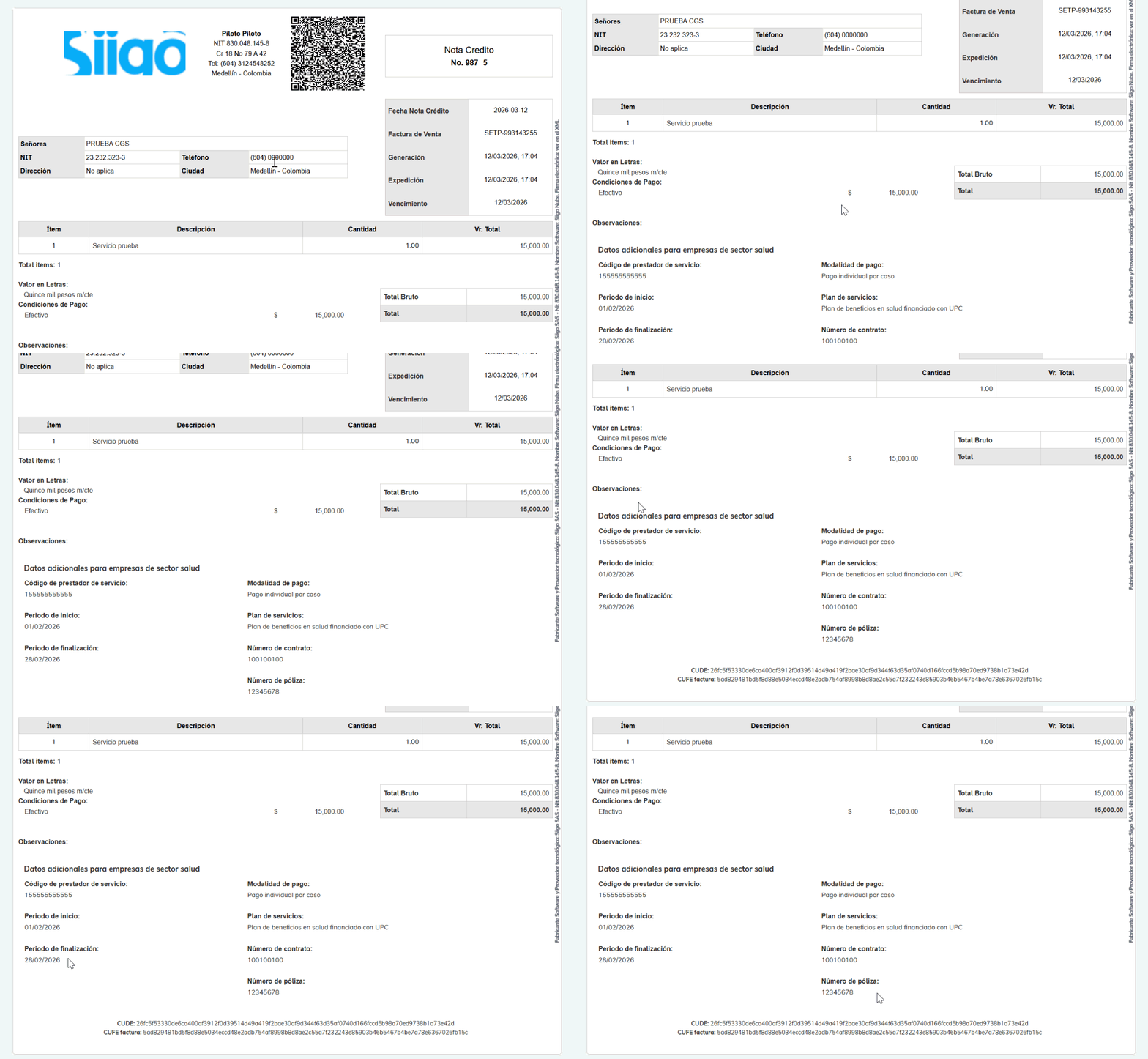
13. En la parte superior podrás conocer el estado de la nota crédito electrónica y en qué proceso se encuentra, hasta ser enviada por correo a tu cliente.

Ahora sabes cómo elaborar tus notas crédito electrónicas para el sector salud sin aporte (SS-SinAporte).